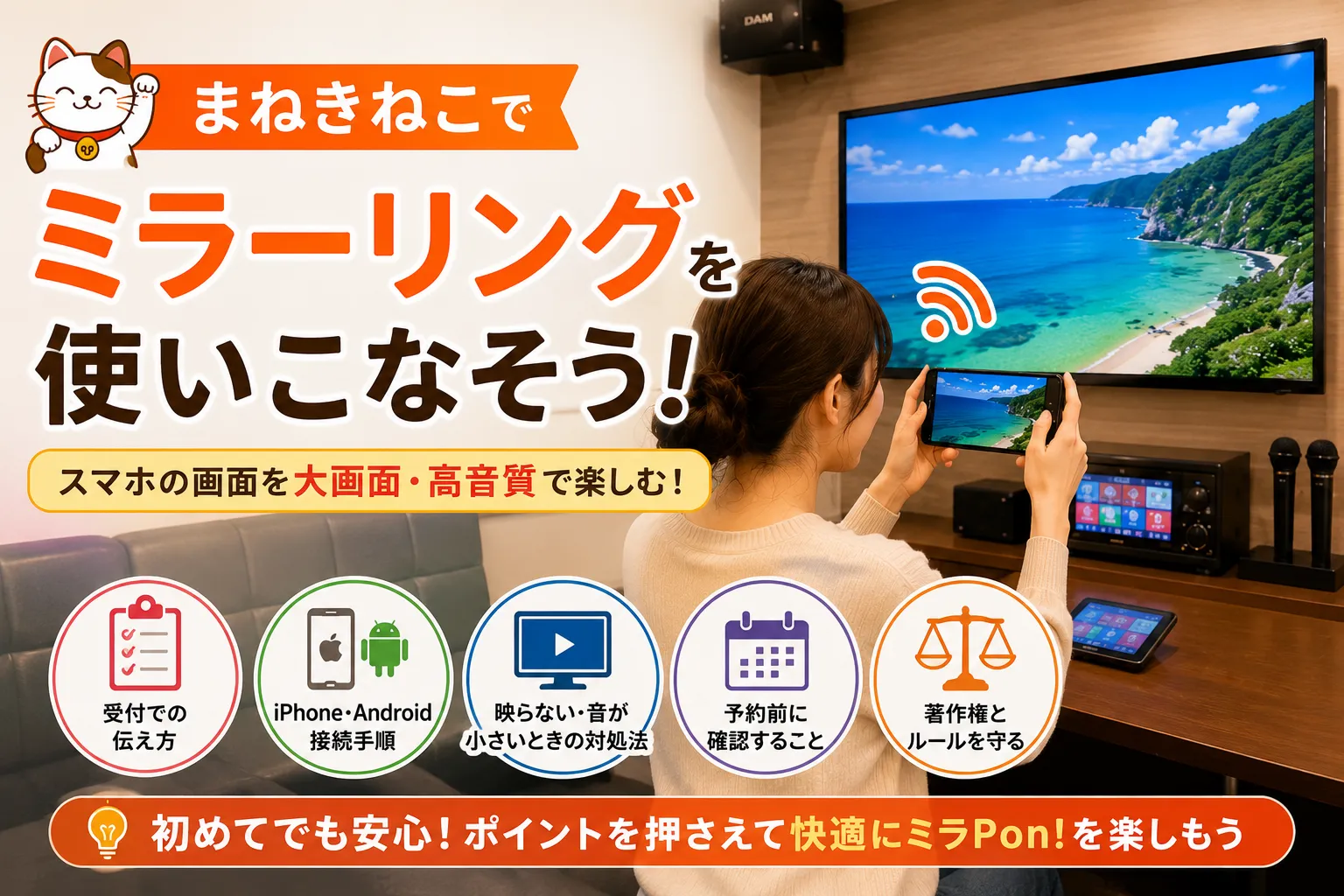
まねきねこでスマホ画面を大きなモニターに映したいときは、受付で「ミラPon!を使いたいです」と伝えるのが基本です。対応ルームや機器の空き、端末の種類、動画配信サービス側の制限によって使える範囲が変わるため、来店前に確認しておくと安心です。
まねきねこ ミラーリングを調べている人は、「iPhoneでも使えるのか」「Androidはどこから接続するのか」「YouTubeやライブ映像は映るのか」「予約なしでも使えるのか」で迷いやすいはずです。
ミラPon!は、スマホやタブレットの画面をカラオケルームのモニターと音響で楽しむためのサービスですが、スマホで再生できるものがすべて外部画面に映るとは限りません。とくに映画、ドラマ、有料ライブ、スポーツ配信などは、配信元の著作権保護や外部出力の仕様で黒画面になる場合があります。
この記事では、受付での伝え方、iPhoneとAndroidの接続前チェック、予約時に聞くこと、映らないときの確認順を、初めてでも当日迷わない流れで整理します。
この記事でわかること
- まねきねこでミラーリングを使うときの受付手順
- ミラPon!とE-boミラーリングの違い
- iPhone・Androidで接続前に確認すること
- 映らない、音が小さい、動画が止まるときの対処法
まねきねこ ミラーリングを使う前に確認すること
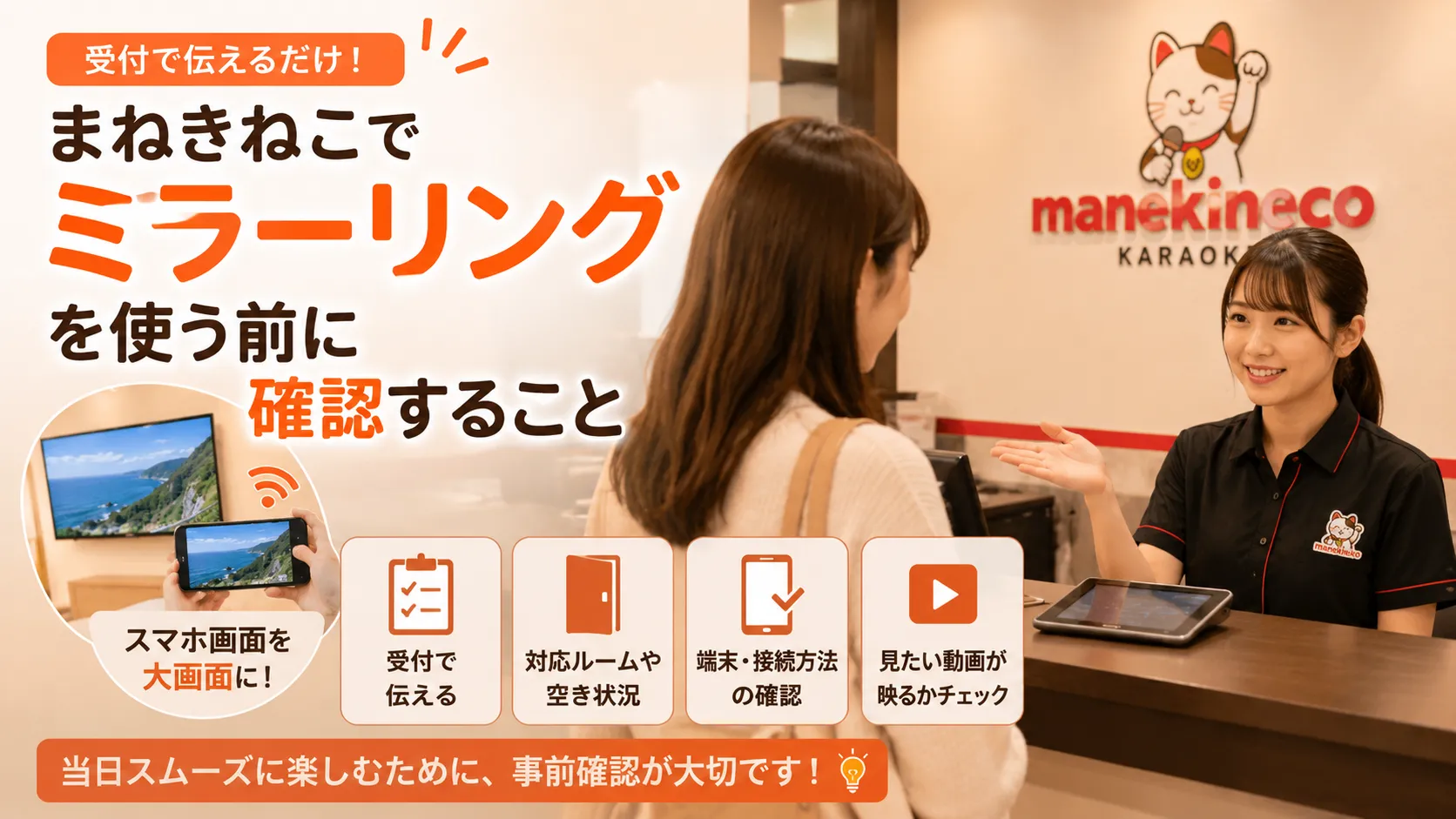
最初に、ミラPon!の基本と当日の流れを整理します。ここを押さえておくと、受付で何を伝えるべきか、予約前に何を聞くべきか、見たい動画が本当に映せそうかを判断しやすくなります。
受付では「ミラPon!を使いたい」と伝える
まねきねこでスマホ画面を映したい場合は、入店時または受付時に「ミラPon!を使いたいです」と伝えます。公式ページでも、利用の流れは受付で希望を伝えるところから始まり、ミラPon!利用可能ルームへ案内される形です(出典:カラオケまねきねこ ミラPon!公式ページ)。
当日の流れは、次のように考えると分かりやすいです。
| 場面 | やること | 確認すること |
|---|---|---|
| 受付時 | ミラPon!を使いたいと伝える | 対応ルームや機器の空きがあるか |
| 入室後 | スマホやタブレットを接続する | 画面ミラーリング、キャスト、ケーブルの状態 |
| 再生前 | 映像と音量を確認する | 音量、通信、遅延、映したい動画の再生可否 |
| 退室時 | 案内に従って返却する | 送信機やケーブルの置き忘れがないか |
ミラPon!とはスマホ画面を大画面に映すサービス
ミラPon!とは、スマホやタブレットの画面をカラオケルームのモニターへ映し、ルーム内の音響で楽しむためのサービスです。公式ページでは、スマホやタブレットからミラーリングまたはスクリーンキャストで接続し、ルーム内の音響やモニターで楽しむ流れが案内されています(出典:ミラPon!公式ページ)。
向いている使い方は、友人と動画を見る、推しの映像を大きな画面で楽しむ、スマホゲーム画面を共有する、写真や資料を見せるなどです。ただし、映画や有料ライブなどは配信元の仕様で外部出力できない場合があるため、見たいコンテンツが決まっている場合は先に確認しましょう。
予約なしで使えるかは店舗と空き状況による
ミラPon!は公式ページで全店利用できる旨が案内されていますが、実際に使えるかは対象ルームや機器の空き状況に左右されます。週末、長期休み、ライブ配信日、推し活需要が高い日は、希望時間に対応ルームが空いていない可能性があります。
確実に使いたい場合は、来店前に公式サイトの店舗検索や予約画面を確認し、必要に応じて利用予定店舗へ直接問い合わせましょう。予約方法を詳しく確認したい場合は、関連してまねきねこの予約方法を解説した記事も参考になります。
見たい動画が映るかは配信サービス側の仕様も関係する
スマホのホーム画面や写真は映るのに、動画だけ黒画面になる場合があります。公式FAQでも、動画配信業者が著作権保護に対応している場合、外部への映像出力ができないことがあると案内されています(出典:ミラPon!公式FAQ)。
定額動画配信サービス、有料ライブ、スポーツ中継などは、スマホで視聴できてもミラーリングでは映らない場合があります。大事な鑑賞会で使うなら、配信元のヘルプを確認し、店舗にも「この配信を映したいが、外部出力制限がある場合は映らない理解でよいか」と確認しておくと安全です。
まねきねこ ミラーリングのやり方と接続手順
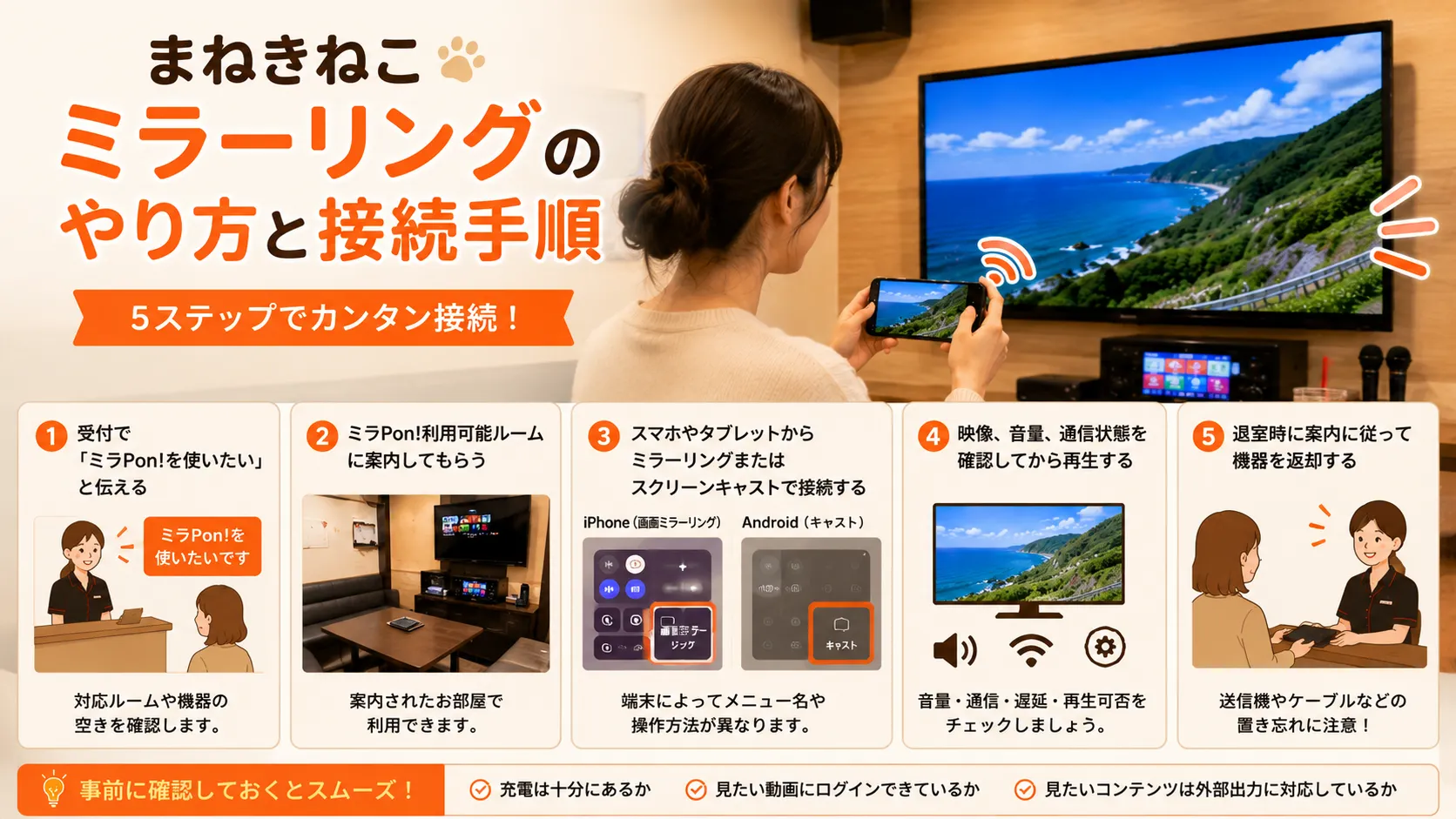
実際の操作は、受付、入室、スマホ接続、音量確認、返却の順で進みます。細かい画面表示は店舗設備や端末によって変わるため、この記事では当日迷いにくい共通の流れを中心にまとめます。
全体の手順は5ステップで考える
ミラPon!を使うときは、次の順番で進めると分かりやすいです。初めて使う場合も、受付で先に利用希望を伝えておけば、対応ルームへの案内を受けやすくなります。
- 受付で「ミラPon!を使いたいです」と伝える
- ミラPon!利用可能ルームに案内してもらう
- スマホやタブレットからミラーリングまたはスクリーンキャストで接続する
- 映像、音量、通信状態を確認してから再生する
- 退室時に案内に従って機器を返却する
iPhoneで接続する前に見るポイント
iPhoneでは、一般的にコントロールセンターから「画面ミラーリング」を開き、表示された接続先を選びます。Appleの公式サポートでも、iPhoneやiPadの画面をミラーリングする操作として、コントロールセンターから画面ミラーリングを選ぶ流れが案内されています(出典:Apple サポート|AirPlayを使ってiPhoneやiPadからビデオをストリーミングする)。
入室後に慌てないよう、来店前に次の点だけ確認しておきましょう。
- コントロールセンターの開き方が分かるか
- 「画面ミラーリング」のボタンが見つかるか
- 充電残量に余裕があるか
- 見たい動画アプリにログインできているか
- 有料配信や映画が外部出力に対応しているか
公式FAQでは、iPhoneやiPadに何かをインストールする必要はない旨も案内されています(出典:ミラPon!公式FAQ)。ただし、E-boのミラーリングはE-boルーム内のアプリ操作を使うため、ミラPon!と混同しないようにしましょう。
Androidで接続する前に見るポイント
Androidでは、端末メーカーによって「キャスト」「スクリーンキャスト」「Smart View」「ワイヤレス投影」など表示名が変わります。Android公式情報では、スマホの画面をテレビに映す方法として、有線接続や画面ミラーリングの手順が案内されています(出典:Android公式|スマホの画面をテレビに映す方法)。
Android端末は機種差が大きいため、来店前に自分の端末で次の項目を探しておくと安心です。
- クイック設定にキャスト項目があるか
- 設定アプリ内に「接続済みのデバイス」があるか
- OSや関連アプリが古すぎないか
- 省電力モードで接続が不安定にならないか
- 見たいアプリが外部出力に対応しているか
E-boミラーリングの公式案内では、一部のAndroid端末では利用できない場合があると説明されています(出典:E-boミラーリング公式案内)。Androidで確実に使いたい場合は、端末名を伝えて店舗へ確認しておくとよいでしょう。
持ち物は充電とログインまわりを優先する
ミラーリング自体に必要な機器は店舗側の案内に従いますが、長時間の動画視聴ではスマホの充電とログイン情報が重要です。とくにライブ配信や映画鑑賞では、途中で電池が切れると予定が崩れやすくなります。
| 持ち物・準備 | 理由 |
|---|---|
| スマホまたはタブレット | 映したいコンテンツを再生するため |
| 充電ケーブル | 長時間視聴中の電池切れを防ぐため |
| モバイルバッテリー | コンセント位置や混雑時の予備として使えるため |
| 配信サービスのログイン情報 | 入室後にログインで時間を使わないため |
| イヤホン接続の解除確認 | 音声が意図しない出力先へ流れるのを防ぐため |
長時間の鑑賞で充電残量が気になる場合は、予備のモバイルバッテリーがあると便利です。軽さを優先するなら5,000mAh、容量に余裕を持たせたいなら10,000mAhを目安に、持ち運びやすさと合わせて選びましょう。
| 選び方 | 商品 | 特徴・向いている人 |
|---|---|---|
| 軽さ重視 | エレコム DE-C48-5000DGY(Amazonで確認する) | 5,000mAh・約110g。荷物を軽くしたい人向けです。 |
| 容量・残量確認重視 | エレコム DE-C51L-10000BK(Amazonで確認する) | 10,000mAh。残量を数字で確認しながら使いたい人向けです。 |
購入前に、スマホの充電端子とケーブルの組み合わせを確認してください。Lightning端子のiPhoneには、端子に合うケーブルが別途必要です。視聴中に補える充電量は、スマホの機種や使い方によって変わります。
スマホの電池や充電器が不安な場合は、関連してまねきねこの充電器やコンセント利用を解説した記事も確認しておくと準備しやすくなります。
ミラPon!とE-boミラーリングの違い
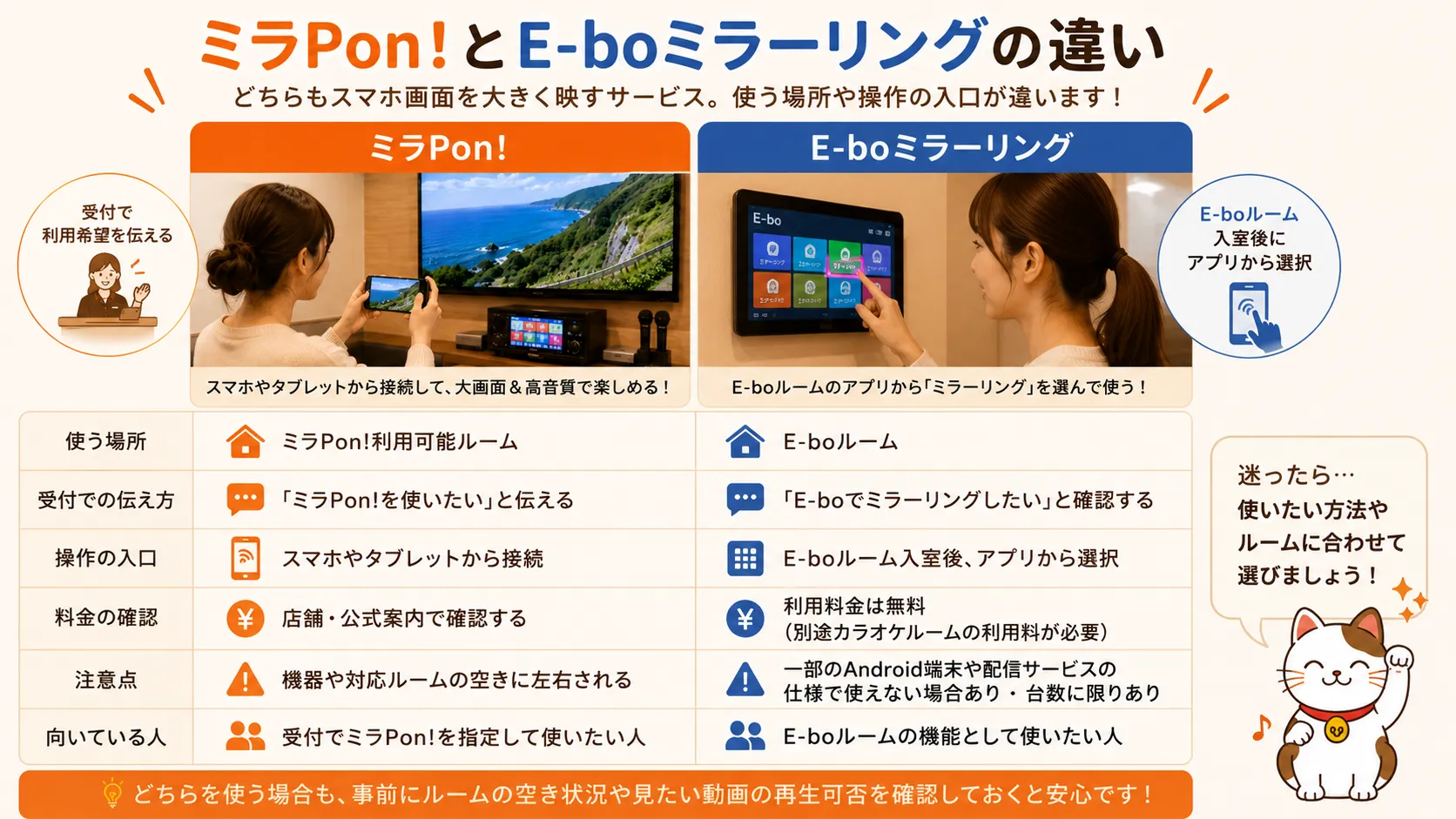
まねきねこには、ミラPon!とは別にE-boルームで使えるミラーリング機能もあります。どちらもスマホ画面を大きく映す目的で使われますが、使う場所と操作の入口が違うため、予約や受付で混同しないようにしましょう。
ミラPon!は受付で利用希望を伝えるサービス
ミラPon!は、受付で利用希望を伝え、ミラPon!利用可能ルームでスマホやタブレットを接続する流れです。退室や会計時には、受付へミラPon!を返却する案内になっています(出典:ミラPon!公式ページ)。
使いたい場合は、予約時または来店時に「ミラPon!を使いたい」と明確に伝えましょう。単に「スマホを映したい」とだけ伝えると、E-bo、HDMI、ミラPon!などの話が混ざることがあります。
E-boミラーリングはE-boルーム内の機能
E-boミラーリングは、E-boルームに入室後、アプリから「ミラーリング」を選択して使う機能として案内されています。公式案内では、利用料金は無料で、別途カラオケルームの利用料が必要と説明されています(出典:E-boミラーリング公式案内)。
ただし、E-boルームは台数に限りがあるため、利用予定店舗にE-boがあるか、希望日時に空いているかを確認する必要があります。公式ルーム・機種ページでも、E-boなどの機種は台数に限りがあると案内されています(出典:カラオケまねきねこ カラオケルーム・機種)。
違いは表で確認すると分かりやすい
ミラPon!とE-boミラーリングで迷ったら、次の表で自分の使い方に近いものを確認してください。
| 項目 | ミラPon! | E-boミラーリング |
|---|---|---|
| 使う場所 | ミラPon!利用可能ルーム | E-boルーム |
| 受付での伝え方 | 「ミラPon!を使いたい」と伝える | 「E-boでミラーリングしたい」と確認する |
| 操作の入口 | スマホやタブレットから接続 | E-boルーム入室後、アプリから選択 |
| 料金の確認 | 店舗・公式案内で確認する | 公式案内では無料、別途ルーム料金が必要 |
| 注意点 | 機器や対応ルームの空きに左右される | E-bo設置店舗・一部Android端末・配信サービス仕様に注意 |
| 向いている人 | 受付でミラPon!を指定して使いたい人 | E-boルームの機能として使いたい人 |
まねきねこ ミラPon!を予約前に確認するポイント
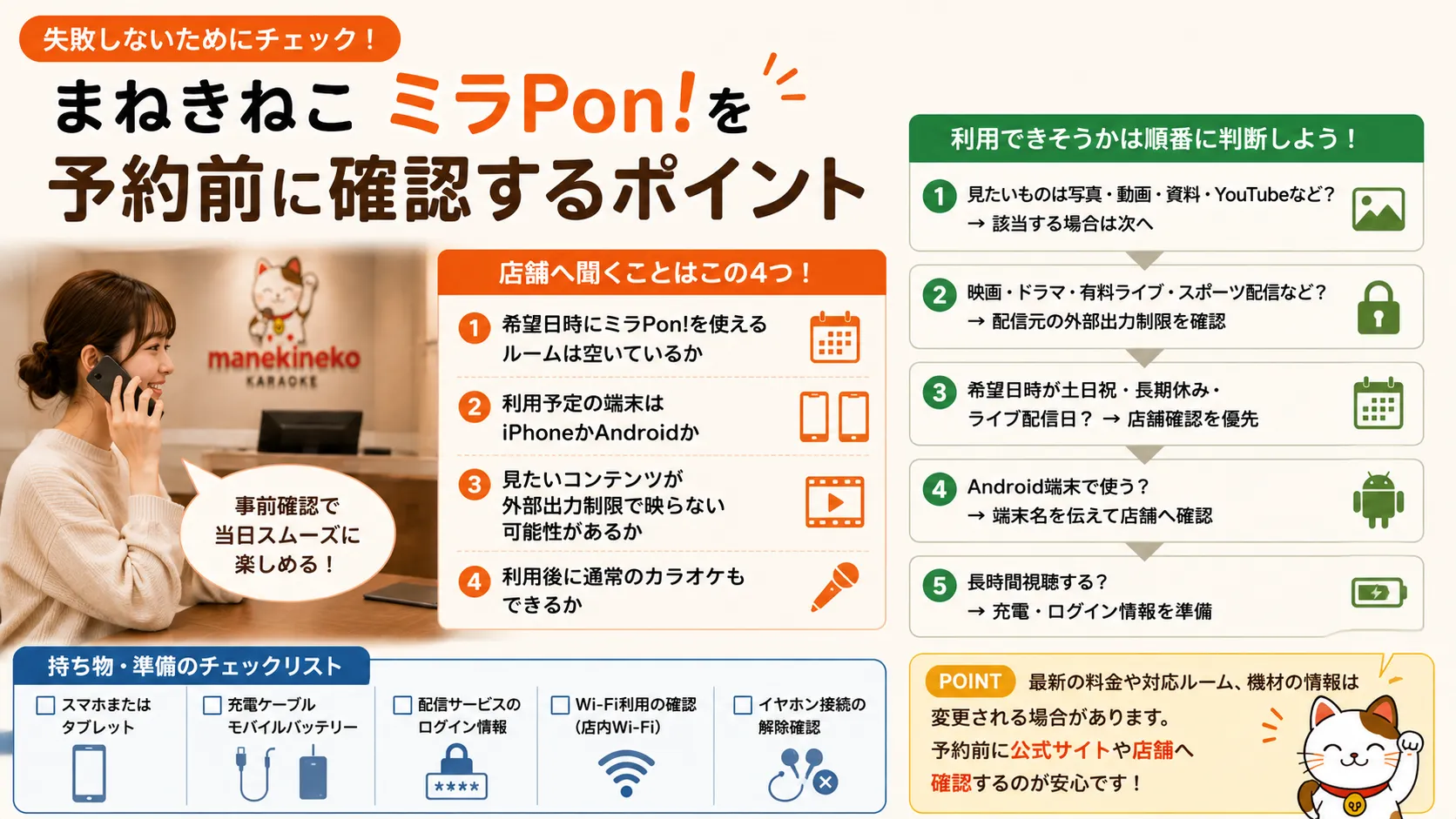
ミラーリングは当日の空きとコンテンツ側の制限に左右されやすいため、予約前の確認が大切です。店舗へ聞くこと、見たい動画の確認、料金や利用時間の考え方を先に整理しておくと、当日の失敗を減らせます。
店舗へ聞くことは4つに絞る
電話や予約時に長く説明しすぎると、確認したい内容がぼやけます。次の4点を順番に聞くと、当日の失敗を減らしやすくなります。
- 希望日時にミラPon!を使えるルームは空いているか
- 利用予定の端末がiPhoneかAndroidか
- 見たいコンテンツが外部出力制限で映らない可能性があるか
- 利用後に通常のカラオケもできるか
予約や利用時間の確認もあわせて行うなら、関連してまねきねこの料金表の見方を整理した記事を見ておくと、室料やプランの確認がしやすくなります。
利用できそうかは順番に判断する
自分の予定で使えそうか迷う場合は、次の順番で確認してください。どこかで不安が残る場合は、予約前に利用予定店舗へ直接確認するのが確実です。
- 見たいものはスマホの写真、動画、資料、YouTubeなどですか。該当する場合は次へ進みます。
- 映画、ドラマ、有料ライブ、スポーツ配信などですか。該当する場合は配信元の外部出力制限を確認します。
- 希望日時が土日祝、長期休み、ライブ配信日ですか。該当する場合は予約前に店舗確認を優先します。
- Android端末で使いますか。該当する場合は端末名を伝えて店舗へ確認します。
- 長時間視聴しますか。該当する場合は充電ケーブル、モバイルバッテリー、ログイン情報を準備します。
DVDやプロジェクター目的なら別条件で確認する
スマホのミラーリングではなく、DVD、Blu-ray、プロジェクタールーム、外部機器の持ち込みを考えている場合は、確認するポイントが変わります。ミラPon!はスマホやタブレットの画面を映す前提で考え、DVDプレーヤーやプロジェクター利用は別の条件として店舗へ確認しましょう。
映像鑑賞の選択肢を広く見たい場合は、まねきねこのDVD持ち込みやプロジェクタールームを解説した記事も参考になります。
映らない・音が小さいときの対処法
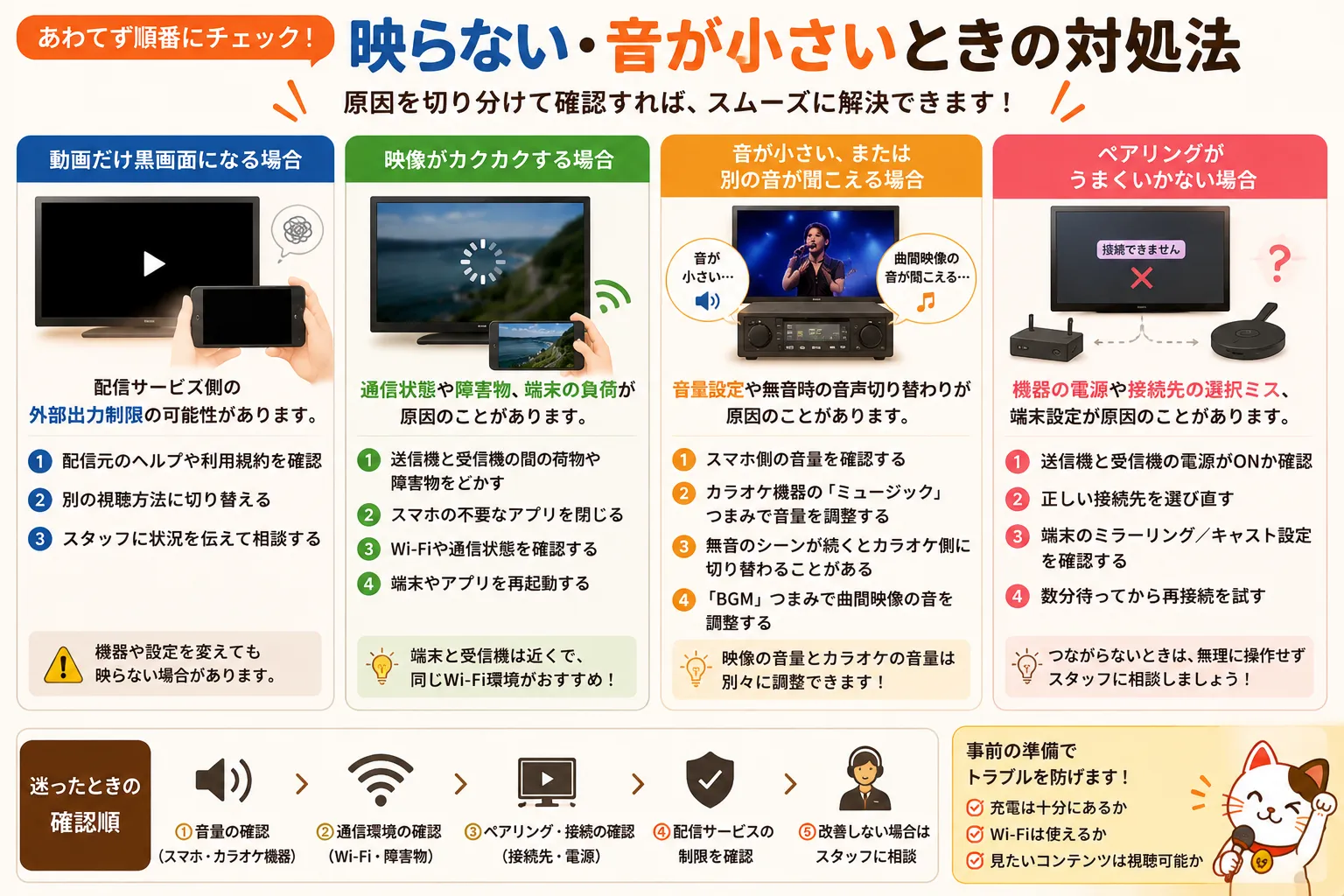
当日うまく映らないときは、機器を何度も触るより原因を分けて確認するほうが早いです。映像、音、通信、配信制限のどこで止まっているのかを順番に見れば、スタッフにも状況を伝えやすくなります。
動画だけ黒画面になる場合
スマホ画面は出るのに動画だけ黒い場合は、配信サービス側の外部出力制限の可能性があります。公式FAQでも、著作権保護に対応している動画配信業者の場合、外部への映像出力ができない場合があると案内されています(出典:ミラPon!公式FAQ)。
この場合、機器を変えても映らないことがあります。配信元のヘルプを確認する、別の視聴方法に切り替える、店舗スタッフへ状況を伝える、という順番で対応しましょう。
映像がカクカクする場合
映像が止まったりカクカクしたりする場合は、通信状態、送信機と受信機の間の障害物、端末の処理負荷などが考えられます。公式FAQでは、ミラPon!の送信機と受信機の間に物があると電波がさえぎられ、動画が止まることがあると案内されています(出典:ミラPon!公式FAQ)。
送信機と受信機の間にある荷物をどかし、スマホの不要なアプリを閉じ、Wi-Fiや通信状態を確認しましょう。Androidの画面キャストでも、端末とストリーミング機器の距離や同じWi-Fi帯域が品質に関わるとGoogle Castヘルプで案内されています(出典:Google Cast ヘルプ)。
音が小さい、または別の音が聞こえる場合
音が小さい場合は、スマホ側の音量、カラオケ機器側の音量、無音時の音声切り替わりなどを確認します。公式FAQでは、動画の音量が小さい場合はカラオケ機械の「ミュージック」つまみで調整できると案内されています(出典:ミラPon!公式FAQ)。
急に曲間映像の音が聞こえる場合は、映している映像で無音のシーンが続き、音声がカラオケ側に切り替わっている可能性があります。公式FAQでは、気になる場合はコマンダーの「BGM」つまみで曲間映像の音を絞る案内もあります。
ペアリングがうまくいかない場合
ペアリングがうまくいかない場合は、送信機と受信機の電源、接続先の選択ミス、端末側の設定などが考えられます。公式FAQでは、ペアリングがうまくいかない場合、ミラPon!の送信機と受信機の電源がONになっているか確認するよう案内されています(出典:ミラPon!公式FAQ)。
画面に表示された接続先を選び直し、端末側のミラーリングやキャスト設定を確認しましょう。数分試してもつながらない場合は、自己判断で機器を触り続けず、店舗スタッフに状況を伝えるのが安全です。
著作権とネット配信で注意すること
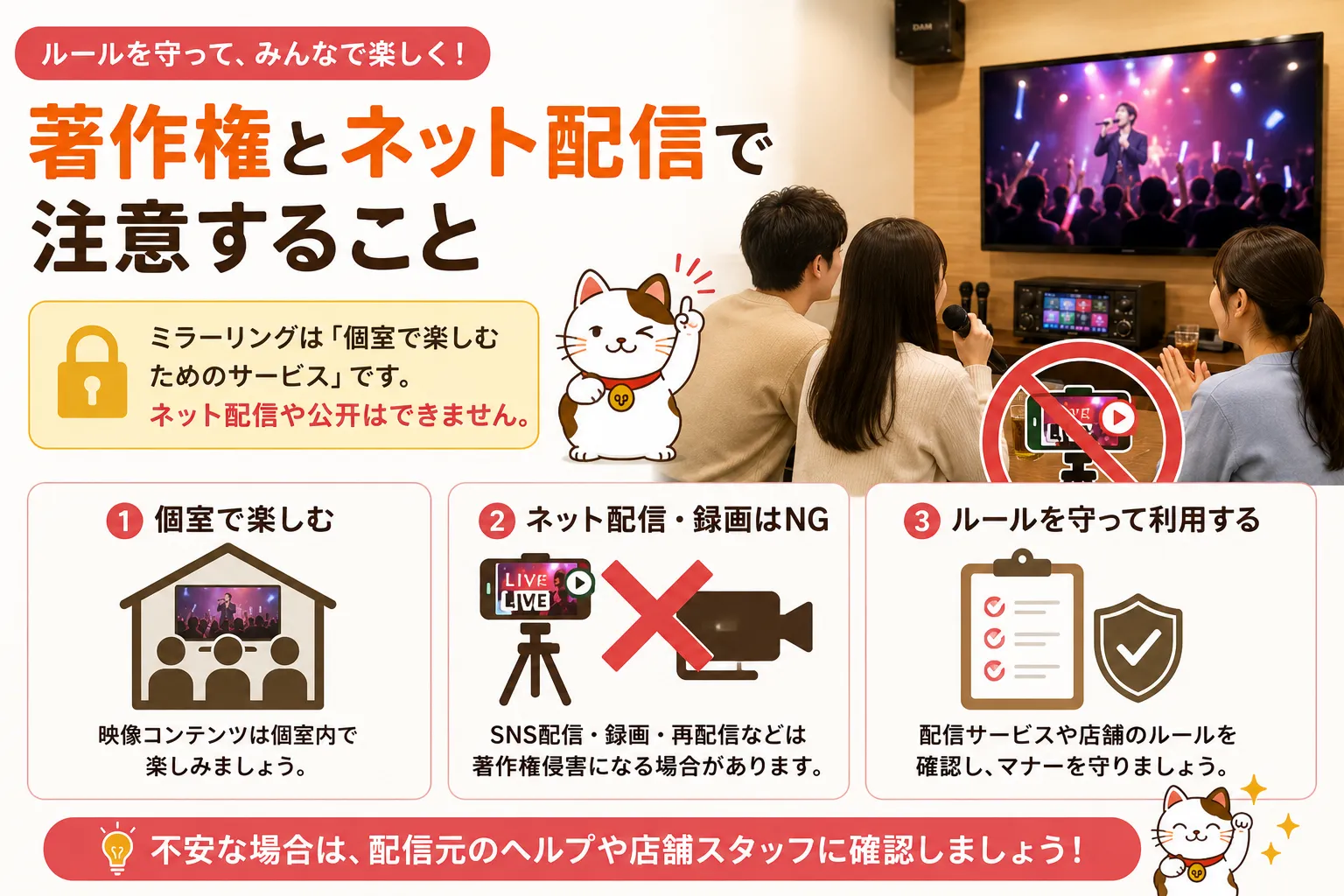
ミラーリングは、個室で映像を楽しむために便利な機能ですが、配信や公開が自由になるわけではありません。推し活や鑑賞会で使う場合も、配信元の規約と店舗の案内を守ることが大切です。
個室で見ることとネット配信は別に考える
映画、ライブ映像、スポーツ中継、アニメ、ドラマなどは、視聴できる範囲や外部出力、録画、再配信に制限がある場合があります。ミラPon!公式FAQでも、ミラPon!で動画を見ている様子のネット配信は控えるよう案内されています(出典:ミラPon!公式FAQ)。
「友人と個室で見る」ことと、「SNSや配信サイトで流す」ことは別です。店内で撮影や投稿をする場合も、映像作品やライブ配信の画面、他の利用者の声や姿が入らないよう注意しましょう。
不安な場合は配信元と店舗の両方を確認する
有料配信やファンクラブ配信は、サービスごとにルールが異なります。店舗側が機器として接続できても、配信元が外部出力を制限していれば映らないことがあります。
確認する順番は、配信元のヘルプや利用規約、まねきねこの公式情報、利用予定店舗への確認です。大切な配信を見逃したくない場合は、当日いきなり試すのではなく、事前に視聴条件を確認しておきましょう。
よくある質問
最後に、まねきねこ ミラーリングでよくある疑問を整理します。本文と重複しすぎないよう、予約、料金、端末、映らない動画、カラオケ利用との併用に絞って回答します。
まねきねこ ミラーリングは予約なしでも使えますか?
空きがあれば使える可能性はありますが、確実とは言い切れません。ミラPon!利用可能ルームや機器の空き状況に左右されるため、確実に使いたい場合は予約時または来店前に店舗へ確認しましょう。
ミラPon!の料金はかかりますか?
ミラPon!単体の料金は、利用前に公式サイト、アプリ、店舗で確認してください。E-boミラーリングについては、公式案内で利用料金は無料、別途カラオケルームの利用料が必要とされていますが、ミラPon!とは案内ページが異なるため混同しないようにしましょう(出典:E-boミラーリング公式案内)。
YouTubeやライブ配信は映せますか?
YouTubeなどは、端末、通信、コンテンツ側の仕様に問題がなければ楽しめる可能性があります。ただし、有料ライブ、映画、ドラマ、スポーツ中継などは、配信サービス側の著作権保護や外部出力制限で映らない場合があります。
iPhoneとAndroidでやり方は違いますか?
違います。iPhoneは「画面ミラーリング」から接続することが多く、Androidは「キャスト」「スクリーンキャスト」「Smart View」など端末ごとに表示名が変わります。Android端末は機種差があるため、来店前に自分の端末で接続項目を確認しておくと安心です。
ミラPon!を使ったあとに普通のカラオケもできますか?
利用状況や店舗案内によりますが、ミラPon!はカラオケルーム内で使うサービスのため、同じ時間内に映像視聴とカラオケを切り替えて楽しみたい場合は、受付時に確認しておくと安心です。マイク利用については、公式FAQでミラPon!利用中もマイクを利用できる旨が案内されています(出典:ミラPon!公式FAQ)。
まねきねこアプリ会員でなくてもミラPon!は使えますか?
公式FAQでは、ミラPon!はまねきねこアプリ会員でない利用者でも使えると案内されています。ただし、店舗利用そのものには会員登録や本人確認が関係する場合があるため、初めて来店する人は受付条件も確認しておきましょう(出典:ミラPon!公式FAQ)。
通信量が心配なときはどうすればいいですか?
公式FAQでは、店内の無料Wi-Fiサービスを利用すれば、通信量を気にせず動画を再生できる場合があると案内されています。Wi-Fiの利用可否や接続方法は店舗ごとに確認し、長時間視聴する場合はスマホの充電残量もあわせて見ておきましょう(出典:ミラPon!公式FAQ)。
まとめ:まねきねこでミラーリングするなら受付と事前確認が大切
まねきねこでスマホ画面を映したいときは、受付でミラPon!を使いたいと伝え、対応ルームでスマホやタブレットを接続するのが基本です。使い方自体は難しくありませんが、店舗設備、端末、配信サービス側の制限によって当日の結果が変わります。
利用前の確認リストは次の通りです。
- 受付で「ミラPon!を使いたい」と伝える
- 予約前に対応ルームや機器の空きを確認する
- iPhoneは画面ミラーリング、Androidはキャスト項目を確認する
- 映画、有料ライブ、スポーツ配信は外部出力制限を確認する
- 長時間視聴なら充電ケーブルとログイン情報を準備する
- 映らないときは、音量、通信、ペアリング、配信制限の順に確認する
当日失敗したくない場合は、公式ページ、予約画面、利用予定店舗の案内を優先しましょう。ミラーリングは便利な機能ですが、著作権や配信ルールを守って楽しむことが大切です。
参考資料
この記事は、まねきねこの公式情報と、iPhone・Androidの公式サポート情報をもとに作成しています。料金、対象ルーム、対応端末、予約方法は変更される可能性があるため、利用前は最新の公式案内と利用予定店舗の説明を確認してください。
コメント