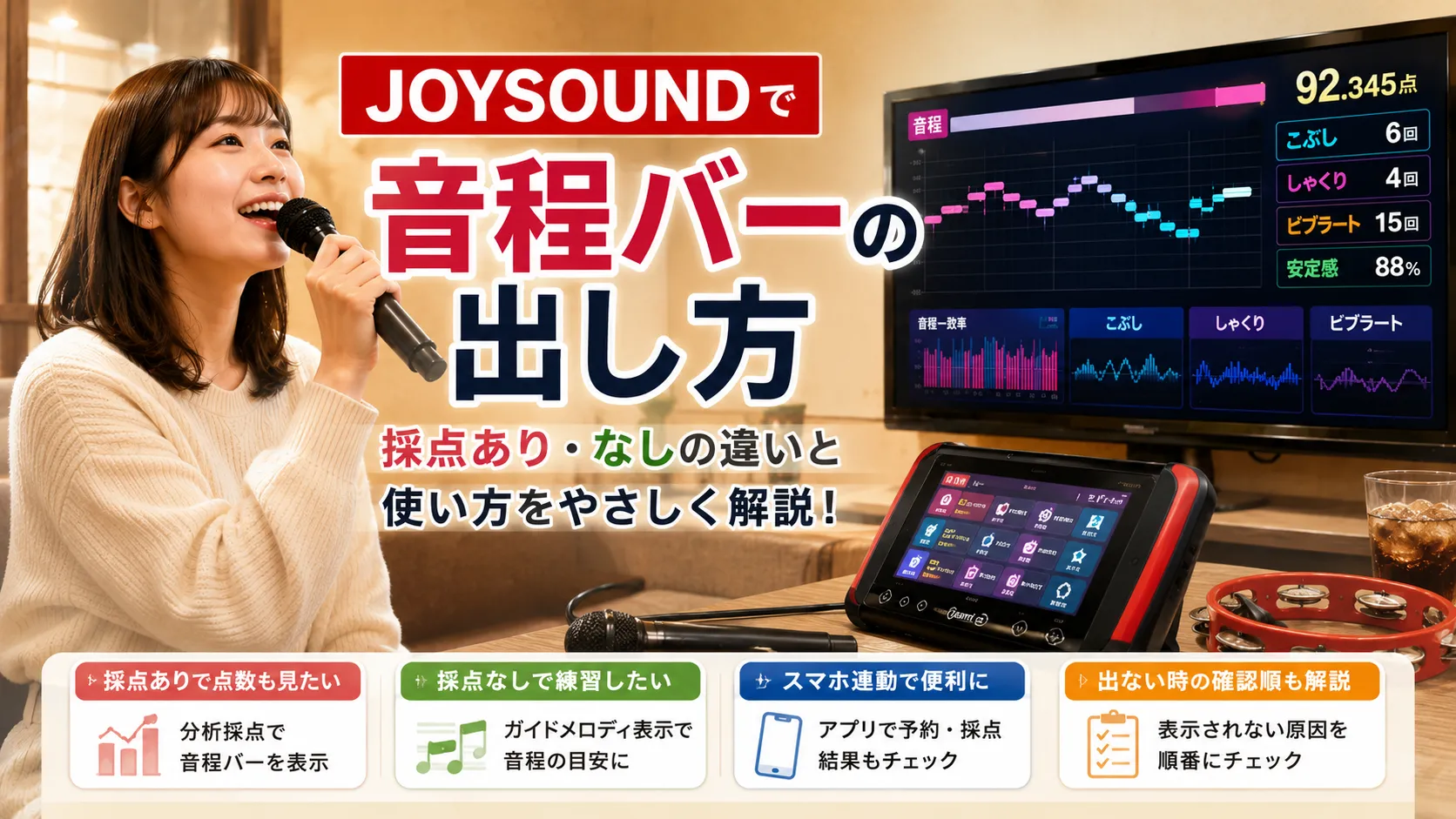
JOYSOUNDで音程バーを出したい時は、点数も見たいなら「分析採点」、採点なしで練習したいなら「ガイドメロディ表示」を確認します。採点ありと採点なしでは、開くメニューと画面の見え方が違います。
JOYSOUNDで歌っている時に「音程バーを出したいのに、どこを押せばいいのか分からない」と迷うことがあります。特に分かりにくいのは、採点を入れて音程を確認する方法と、採点なしでメロディラインだけを見たい方法が別になっている点です。さらに、JOYSOUND X1、MAX GO、MAX2、MAX、f1など、部屋の機種によって表示される採点名や画面の見た目が変わります。
この記事では、キョクナビでの基本操作、採点なしで見る方法、スマホ連動、表示されない時の確認順まで、初めてでも迷いにくい順番で整理します。
この記事でわかること
- JOYSOUNDで音程バーを出す基本手順
- 採点あり・採点なしで見る設定の違い
- キョクナビアプリを使う時の注意点
- 音程バーや採点が表示されない時の確認順
JOYSOUNDの音程バーの出し方は採点あり・なしで変わります
最初に決めるのは、点数まで確認したいのか、音程だけを見ながら練習したいのかです。ここを分けずに探すと、「採点を入れたのに出ない」「採点なしで見たいのに点数が出る」と迷いやすくなります。
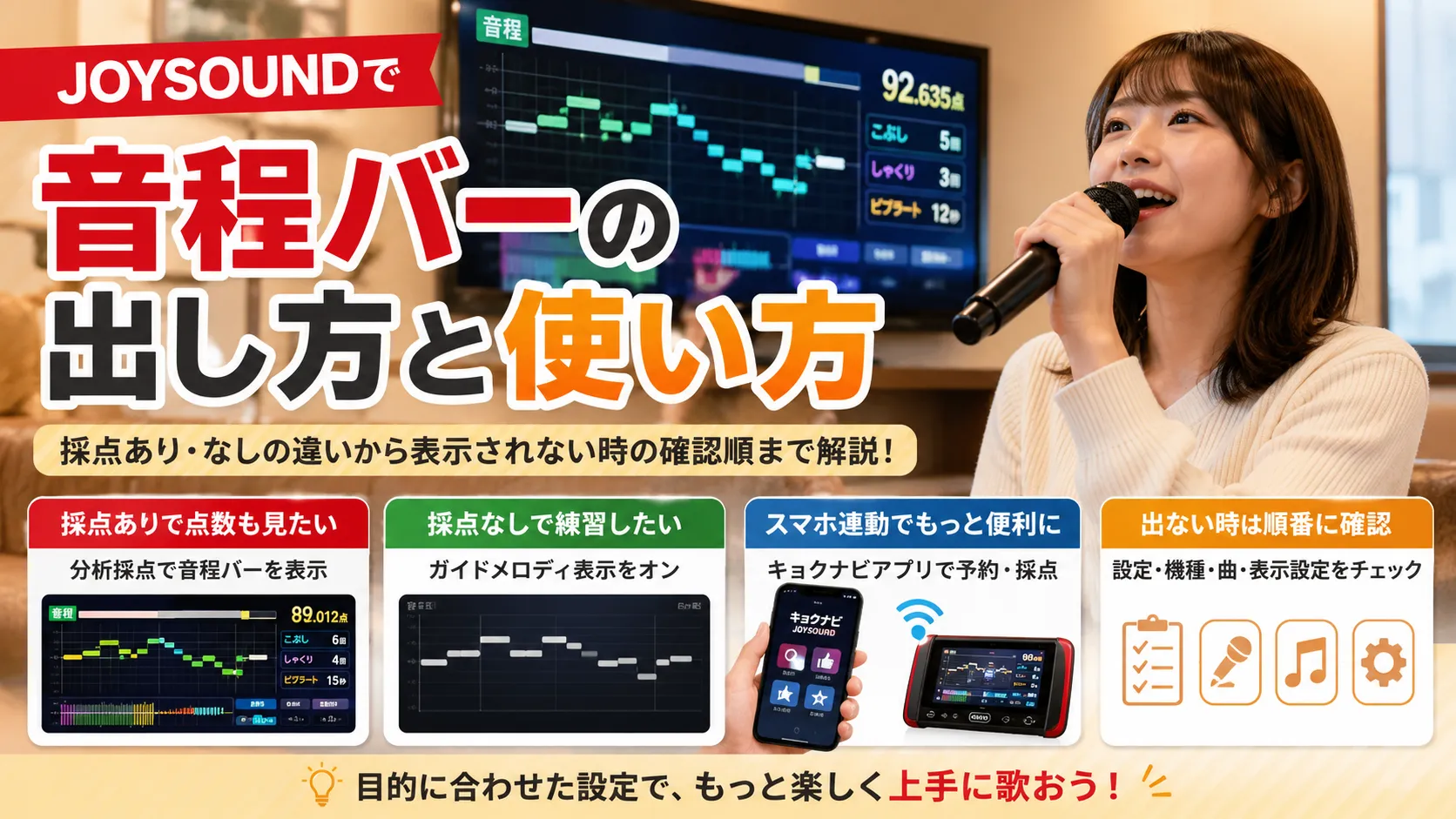
この記事では、歌唱中にメロディの高さを画面で確認できる表示を、検索されやすい表現に合わせて「音程バー」と呼びます。JOYSOUNDの画面上では、分析採点の音程表示やガイドメロディ表示として出る場合があります。
点数も見たいなら分析採点を使う
採点しながら音程バーを見たい場合は、キョクナビの「採点」から分析採点を開始します。JOYSOUND公式では、対象機種のキョクナビで「採点」ボタンを押し、「分析採点AI+」または「分析採点AI」を選んで採点スタートを押す流れが案内されています(出典:JOYSOUND公式「分析採点AI+/AIの遊び方」)。
分析採点を開始してから曲を予約すると、歌い始めたタイミングで自分の歌った音程が画面に表示されます。区間ごとの音程一致率、こぶし、しゃくり、ビブラートなどの表示も確認できるため、点数を伸ばしたい練習に向いています。
採点なしならガイドメロディ表示を確認する
採点なしで音程の目安を見たい場合は、ガイドメロディ表示を使います。JOYSOUND公式でも、採点をしない時にガイドメロディを表示できる機能があると案内されています(出典:JOYSOUND公式「分析採点AI+/AI」)。
ただし、ガイドメロディ表示は採点中の音程バーと同じ見え方とは限りません。点数や順位を出さずに、メロディの上下を確認するための表示として考えると分かりやすいです。
目的別の選び方
迷った時は、次の表で目的から選ぶと判断しやすくなります。採点を使うかどうかで、開くメニューも確認する表示も変わります。
| やりたいこと | 使う機能 | 確認する場所 | 向いている場面 |
|---|---|---|---|
| 点数も音程も見たい | 分析採点AI+、分析採点AI、分析採点マスターなど | キョクナビの採点メニュー | 点数を伸ばしたい時、苦手箇所を確認したい時 |
| 点数なしで音程だけ見たい | ガイドメロディ表示 | 演奏操作、ガイドメロディ設定 | 人前で点数を出さずに練習したい時 |
| スマホで採点結果を残したい | スマホで分析採点 | キョクナビJOYSOUNDアプリ | アプリで結果を確認したい時 |
| 表示されない原因を探したい | 採点設定、機種、曲、表示設定の確認 | キョクナビ、本体画面、店舗スタッフ | 設定しても音程バーが出ない時 |
JOYSOUNDの音程バーの出し方と採点の基本手順
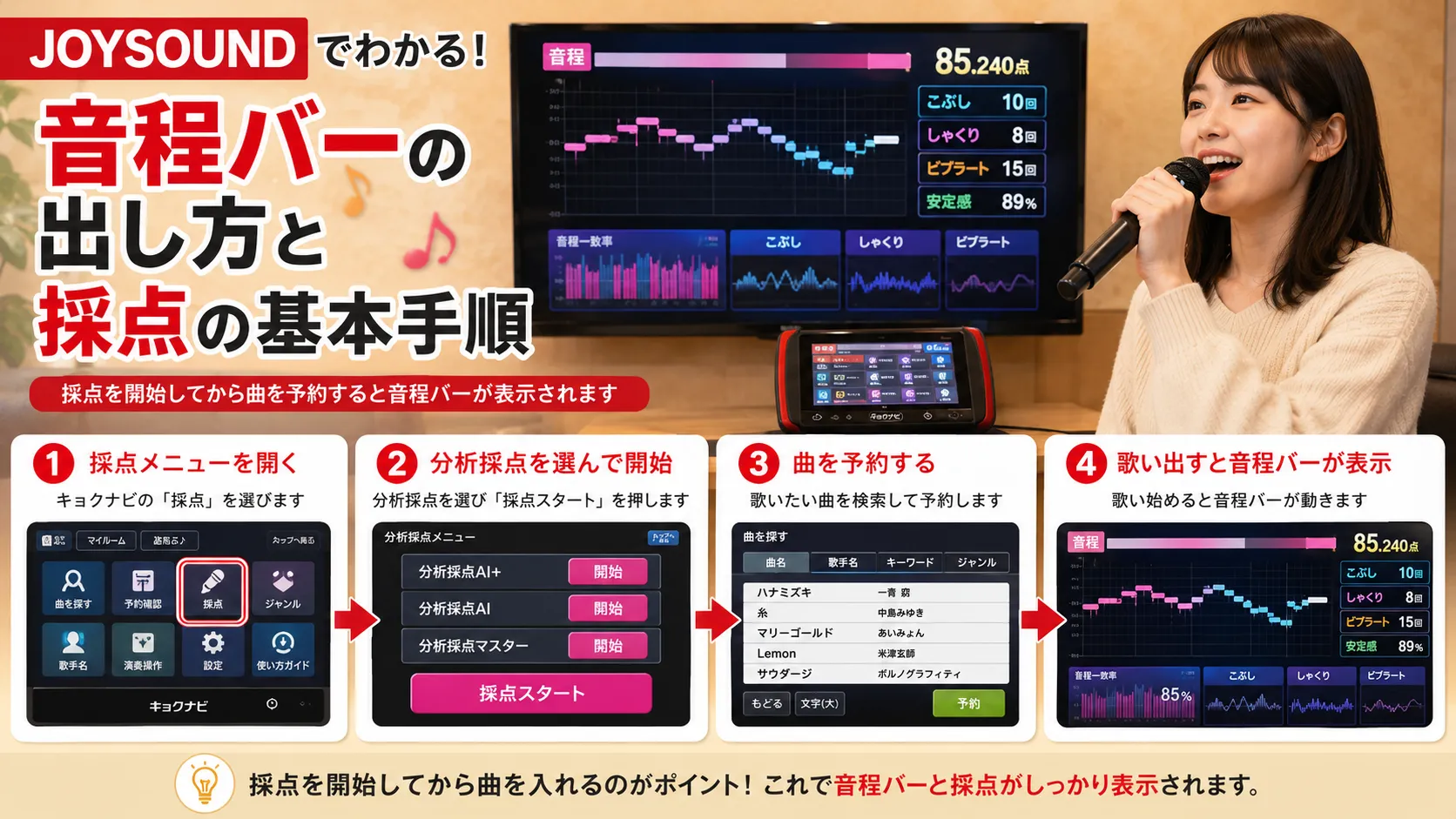
採点ありで音程バーを出す流れは、キョクナビで採点を開き、分析採点を開始し、その後に曲を予約する形です。曲を先に入れてから設定を探すより、採点モードを有効にしてから曲を選ぶ方が分かりやすくなります。
手順1:キョクナビで採点メニューを開く
部屋にあるキョクナビを手に取り、ホーム画面やメニュー一覧から「採点」を探します。JOYSOUNDでは、DAMの「デンモク」と同じように、曲を探して予約する端末やアプリを「キョクナビ」と呼びます。
デンモクとキョクナビの違いも確認したい場合は、デンモクとは何の略?DAMとJOYSOUNDの違い・使い方を初心者向けに解説も参考になります。
採点メニューを開く前に曲を予約していても操作できる場合はありますが、初めてなら先に採点を開始してから曲を入れる方が分かりやすいです。採点を選んだつもりでも、まだ開始されていないことがあるためです。
手順2:分析採点を選んで開始する
採点メニューに入ったら、「分析採点」と名前が付く機能を選びます。JOYSOUND公式ヘルプでは、機種によって使える採点機能が異なり、分析採点AI+はJOYSOUND X1、分析採点AIはJOYSOUND MAX GO、分析採点マスターはJOYSOUND MAX GO、MAX2、MAXなどに対応すると説明されています(出典:JOYSOUND公式ヘルプ「分析採点」)。
画面に「開始」「採点スタート」「この採点で歌う」などのボタンがある場合は、そこまで押して採点を有効にします。機能名をタップしただけでは、まだ開始されていないケースがあります。
手順3:曲を予約して歌唱画面を見る
分析採点を開始したら、歌いたい曲を予約します。JOYSOUND公式では、歌いたい楽曲を予約して歌うと、歌い始めるタイミングで歌った音程が画面に表示されると案内されています(出典:JOYSOUND公式「分析採点AI+/AIの遊び方」)。
前奏中や間奏中は、音程バーが目立たないことがあります。歌い出しになってから、自分の声に合わせて表示が動くかを確認してください。
分析採点マスターで確認できる項目
分析採点マスターでは、音程、安定感、抑揚、ロングトーン、テクニックなどの項目を確認できます。JOYSOUND公式では、音程は曲全体の音程一致率を基に点数化され、こぶし、しゃくり、ビブラートもテクニックとして採点されると説明されています(出典:JOYSOUND公式「分析採点マスターの遊び方」)。
歌唱後に「次へ」を押すと、曲全体の音程の推移を確認できる場合があります。どこで音程を外したのかを後から見たい人は、歌い終わった後の結果画面もすぐ閉じずに確認しましょう。
音程バーの読み方や、画面の上下どちらに合わせて歌えばよいかが分からない場合は、関連してカラオケの音程バーの見方も確認しておくと、採点結果を練習に使いやすくなります。 音程バーを見ながら練習しても音程が安定しない方はこちら|NAYUTAS無料体験 
採点なしでJOYSOUNDの音程バーを見る方法
採点なしで練習したい場合は、分析採点ではなくガイドメロディ表示を使う考え方になります。点数や順位を出さずに、メロディの上下を目で追えるため、曲を覚える段階に向いています。
ガイドメロディ表示をオンにする
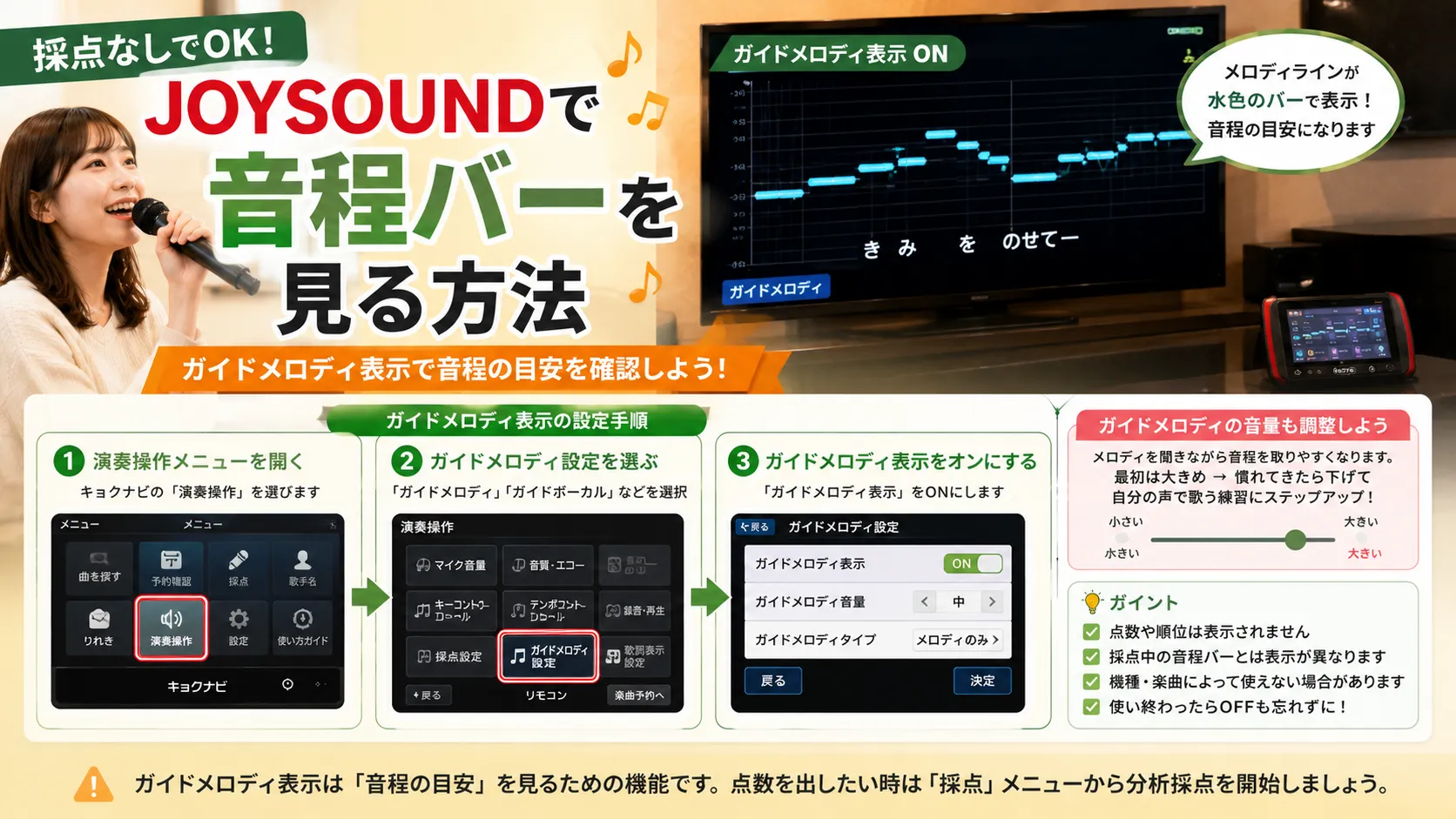
キョクナビの演奏操作、マイク音量、ガイドメロディなどのメニューを開き、「ガイドメロディ表示」をオンにできるか確認します。画面名は機種や店舗設定によって変わることがあるため、見つからない時は「ガイド」「メロディ」「表示」に近い項目を順番に探してください。
- キョクナビのリモコン画面または演奏操作を開く
- 「ガイドメロディ」または「メロディ」関連の項目を探す
- 「ガイドメロディ表示」をオンにする
- 必要に応じてガイドメロディ音量を調整する
- 曲を再生し、歌唱画面にメロディの目安が出るか確認する
店舗によっては、リモコン機能や演奏操作の中にガイドメロディ関連の設定がまとまっている場合があります。採点なしで見たい時は、採点メニューだけを探し続けるのではなく、曲の演奏設定やリモコン操作画面も確認しましょう。
ガイドメロディの音量も調整する
ガイドメロディは、表示だけでなく音量も練習しやすさに関係します。メロディ音を大きくすると音を取りやすくなりますが、自分の声のズレには気づきにくくなることがあります。
曲を覚える段階ではガイドメロディを聞きやすくし、慣れてきたら少し下げて歌うと、自分の音程で歌う練習に移りやすくなります。採点前の練習として使うなら、最初は表示と音を頼り、最後に分析採点で確認する流れが分かりやすいです。
採点なしで見たい時の注意点
採点なしで見えるガイドメロディは、採点中の音程バーと同じ採点演出ではありません。音程の目安を見るための表示として考えましょう。
- 点数や順位は表示されない
- 採点中のような一致率表示とは異なる場合がある
- 機種や楽曲によって使えない場合がある
- 一度オンにすると次の人にも影響する可能性があるため、使い終わったらオフも確認する
採点なしで練習したいのに点数が出る場合は、分析採点がオンになっている可能性があります。採点モードを止めたい時は、関連してJOYSOUNDの採点の消し方も参考になります。
スマホ連動で音程バーや採点を使う時の注意点
キョクナビJOYSOUNDアプリを使うと、スマホから曲の検索や予約ができます。ただし、スマホで分析採点を使う場合と、お店の画面に音程バーを表示する場合では仕様が違うため、スマホだけで操作していると見落としやすい点があります。
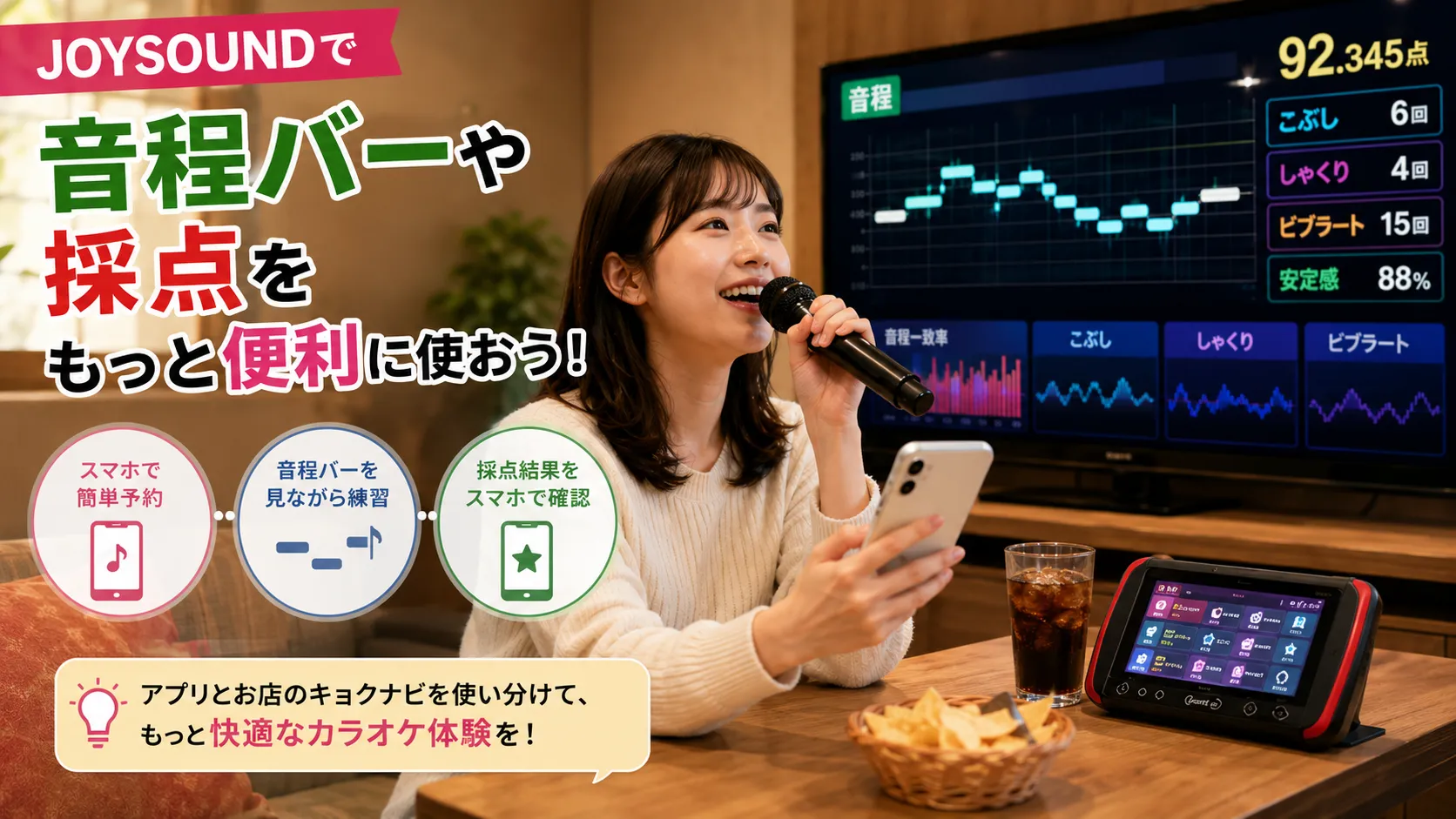
キョクナビアプリは接続してから使う
キョクナビアプリを使うには、スマホとお店のカラオケ機器を接続する必要があります。JOYSOUND公式では、部屋のキョクナビで「スマホとリンク」を押してQRコードを表示し、アプリ側で「リモコン」から接続してQRコードを読み取る流れが案内されています(出典:JOYSOUND公式「お店のカラオケに接続する」)。
- スマホにキョクナビJOYSOUNDアプリを入れる
- 部屋のキョクナビで「スマホとリンク」を開く
- スマホアプリの「リモコン」から接続画面を開く
- 表示されたQRコードを読み取る
- 曲の検索や予約ができるか確認する
スマホで分析採点は歌唱中の見え方が違う
JOYSOUND公式ヘルプでは、「スマホで分析採点AI+」「スマホで分析採点AI」「スマホで分析採点」はキョクナビJOYSOUNDアプリでのみ利用できる採点機能と説明されています。ただし、歌唱中の分析採点の演出は表示されず、ガイドメロディ表示はお店のキョクナビからのみONにできます(出典:JOYSOUND公式ヘルプ「分析採点」)。
つまり、スマホで採点結果を残したい場合はアプリが便利ですが、歌唱中に音程バーを見ながら歌いたい場合は、部屋のキョクナビ側の採点設定やガイドメロディ表示も確認する必要があります。
スマホだけで解決しない時は本体側を見る
スマホアプリで曲を予約できても、音程バーやガイドメロディ表示が思ったように出ない場合があります。その時は、スマホアプリだけを触り続けず、部屋のキョクナビ、本体画面、店舗スタッフの順で確認しましょう。
関連して、JOYSOUNDで採点そのものが出ない、点数が表示されない、店舗とアプリで見る場所が違う場合は、JOYSOUNDで採点できない原因と直し方|店舗・Switch・アプリ別に解説も参考になります。
JOYSOUNDの音程バーや採点が出ない時の確認順
音程バーや採点が出ない時は、何度も曲を入れ直すより、原因を順番に分けて確認する方が早いです。採点開始、表示設定、機種、曲、スマホ採点の仕様を上から確認すると、どこで止まっているか判断しやすくなります。

確認する順番
下の表で、当てはまる項目を順番に確認してください。途中で該当するものがあれば、まずその対処を試してから次に進みます。
| 確認すること | 当てはまる場合の対処 |
|---|---|
| キョクナビで「採点」メニューを開けない | 部屋の機種やメニュー位置を確認します。分からない時は店舗スタッフに聞きます。 |
| 分析採点を開始していない | 採点名を選ぶだけでなく、「開始」「採点スタート」まで押します。 |
| 採点開始前に曲を予約していた | 採点を開始してから、曲を入れ直します。 |
| 歌い出しでも音程表示が出ない | 前奏や間奏ではなく、歌唱パートで表示されるか確認します。 |
| 採点なしで音程を見たい | 採点メニューではなく、ガイドメロディ表示を確認します。 |
| スマホで分析採点を使っている | 歌唱中の分析採点演出が表示されない仕様を確認します。 |
| 別の曲でも表示されない | 機種や店舗設定の可能性があるため、部屋の機種名を確認して店舗スタッフに相談します。 |
分析採点が開始できていない
採点メニューを開いただけで安心してしまい、実際には採点が始まっていないことがあります。画面に「採点スタート」「開始」「この採点で歌う」などが出ている場合は、最後まで押してください。
予約済みの曲に採点が反映されない場合は、採点を開始してから曲を入れ直すと解決することがあります。複数人で利用している時は、前の人の設定が残っていないかも確認しましょう。
機種が対応していない
JOYSOUNDは機種ごとに使える分析採点が違います。公式ヘルプでは、分析採点AI+はJOYSOUND X1、分析採点AIはJOYSOUND MAX GO、分析採点マスターはJOYSOUND MAX GO、MAX2、MAX、分析採点ⅢはJOYSOUND f1に対応すると案内されています(出典:JOYSOUND公式ヘルプ「分析採点」)。
ネットで見た画面と自分の部屋の画面が違っても、すぐ故障とは限りません。まずは部屋の機種名を確認し、その機種で使える採点名を探しましょう。
曲や途中停止が関係している
一部の楽曲では、採点結果や保存に制限がある場合があります。JOYSOUND公式では、一部結果を保存できない楽曲があると案内されています(出典:JOYSOUND公式「分析採点AI+/AIの遊び方」)。
また、歌い始めてすぐ演奏を停止すると、採点できないことがあります。公式ヘルプでは、歌い出しから15秒から20秒程度までで演奏を止めた場合、採点を行うことはできないと説明されています。採点結果を確認したい時は、できるだけ最後まで歌い切りましょう。
うたスキ保存や音程グラフを見返したい場合
後から採点結果を見返したい場合は、うたスキへのログインが関係します。JOYSOUND公式では、お店でログインして分析採点を利用すると、採点結果が保存でき、WEBサイトやスマホアプリのマイルームから確認できると案内されています(出典:JOYSOUND公式「分析採点AI+/AIの遊び方」)。
ただし、保存される内容は操作によって異なります。音程グラフや歌唱音声まで残したい場合は、歌唱後の結果画面で「マイルームに保存」などの表示を確認してください。
よくある質問
JOYSOUNDの音程バーや採点は、機種や店舗設定によって表示名が変わるため、同じ操作でも迷うことがあります。本文で説明した基本操作に加えて、実際の店舗で判断に困りやすい疑問を補足します。
JOYSOUNDの音程バーは採点なしでも出せますか?
採点中の音程バーそのものとは見え方が違う場合がありますが、ガイドメロディ表示を使えば、採点なしでもメロディの目安を見ながら歌えることがあります。見つからない時は「採点」ではなく、「ガイドメロディ」「演奏操作」「表示設定」を探してください。
ガイドメロディ表示をオンにすると採点も始まりますか?
ガイドメロディ表示は、音程の目安を見たり聞いたりするための設定です。点数を出したい場合は、別途キョクナビの「採点」から分析採点を開始する必要があります。点数を出したくない時は、採点モードが開始されていないことも確認しましょう。
JOYSOUNDで採点を始めれば音程バーは自動で出ますか?
対応機種で分析採点を正しく開始し、曲を予約して歌えば、歌唱中に音程表示が出るのが基本です。ただし、スマホで分析採点を使う場合は歌唱中の分析採点演出が表示されない仕様があるため、部屋のキョクナビ側も確認しましょう。
キョクナビアプリだけで音程バーを出せますか?
曲の検索や予約、スマホで分析採点には使えますが、歌唱中に音程バーを見たい場合は、お店のキョクナビで採点やガイドメロディ表示を確認する必要があります。スマホだけで完結しないケースがある点に注意してください。
音程バーが出ない時は店員さんに何と伝えればいいですか?
「JOYSOUNDの分析採点で音程バーを表示したいです」または「採点なしでガイドメロディ表示を出したいです」と伝えると分かりやすいです。機種名や画面名が分からなくても、目的を伝えれば確認してもらいやすくなります。
DAMとJOYSOUNDで音程バーの出し方は同じですか?
同じではありません。DAMとJOYSOUNDでは、リモコンの名称、採点機能、表示設定の場所が違います。DAMで音程バーを出す方法も知りたい場合は、関連してDAMで音程バーを出す方法も参考になります。
まとめ
JOYSOUNDの音程バーは、採点ありで見るのか、採点なしで練習するのかで操作が変わります。目的を先に決めてから、キョクナビの採点メニューかガイドメロディ設定を確認すると、必要な表示にたどり着きやすくなります。
- 点数も見たい場合は、キョクナビの「採点」から分析採点を開始する
- 採点なしで練習したい場合は、ガイドメロディ表示を確認する
- スマホで分析採点は、歌唱中の演出が出ない仕様に注意する
- 表示されない時は、採点開始、機種、曲、表示設定、スマホ仕様の順に確認する
- 後から復習したい場合は、うたスキログインや保存操作を確認する
同じJOYSOUNDでも、店舗や機種によって画面名や表示位置が変わる場合があります。迷った時は、まず部屋のキョクナビで「採点」と「ガイドメロディ」を確認し、それでも分からなければ店舗スタッフに目的を伝えて確認しましょう。
参考資料
この記事では、JOYSOUND公式情報を中心に、採点機能、キョクナビアプリ、スマホ連動、保存条件を確認しました。店舗や機種によって表示が変わる場合があるため、実際に利用する時は公式情報と店頭の画面も確認してください。


コメント