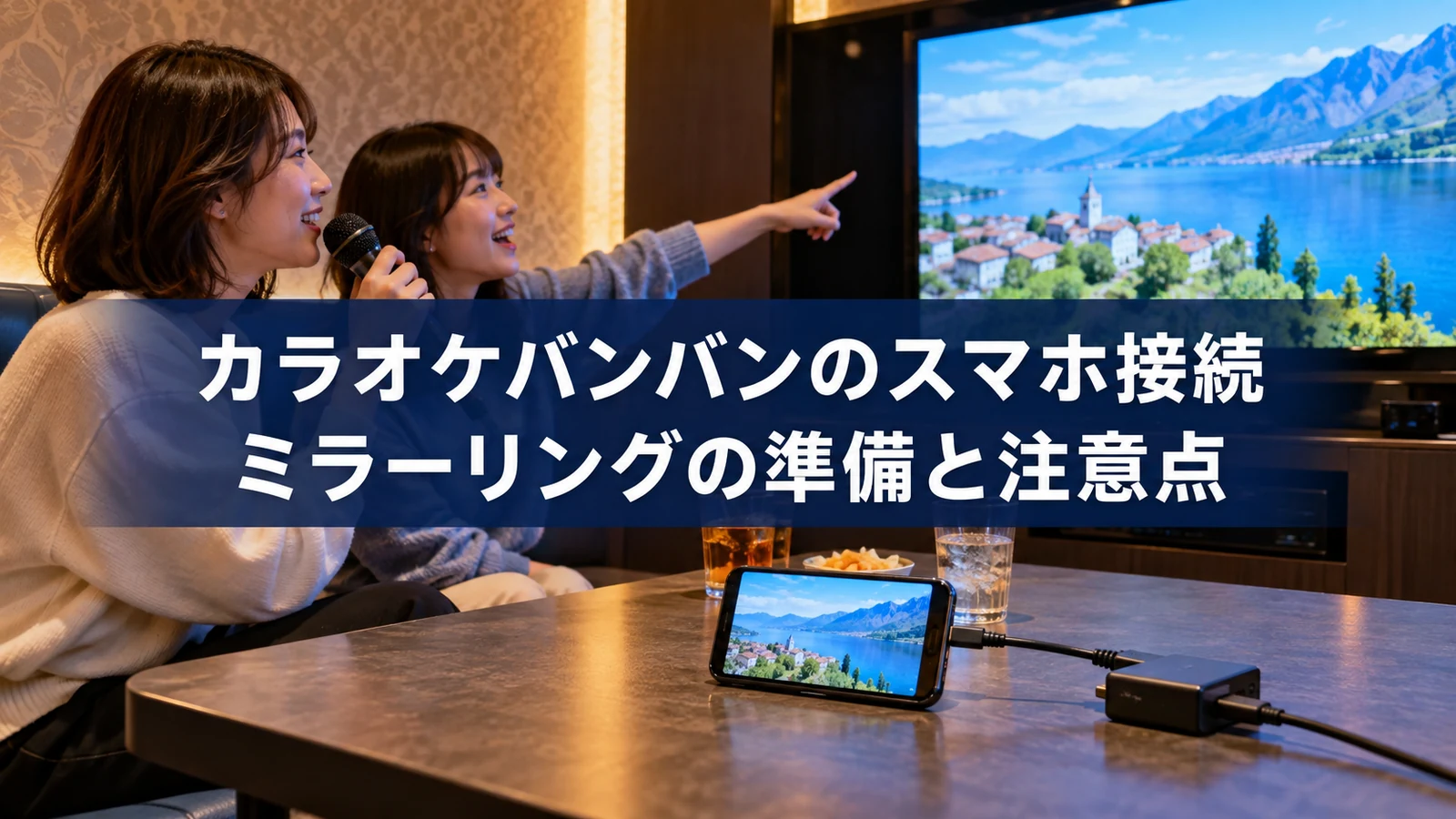
推しの動画を大画面で見たいけれど、スマホだけ持って行けばいいのか、ケーブルや部屋の予約が必要なのか迷いますよね。カラオケバンバンでは、対応店舗で接続キットを借りてスマホの映像を映せます。
ただし、ミラーリングの設備があることと、自分のスマホ・見たい動画が映ることは別です。さらに公式FAQでは、私物の接続ケーブルの使用は原則断ると案内されています。「とりあえずケーブルを買って行く」より、部屋・スマホ・動画の条件を先にそろえるのがポイントです。
この記事では、バンバンの公式案内と端末メーカーの情報をもとに、どの店舗を選び、何を伝えて予約し、当日どの順で接続すればよいかを整理します。全国共通で確認できたことと、店舗への確認が必要なことを分けて説明します。
この記事でわかること
- ミラーリング対応店舗と希望する部屋の探し方
- 接続キットの料金・予約で確認する内容
- iPhone・Androidで注意したい違いと接続の流れ
- 映らないときの対処と、選曲用アプリとの使い分け
カラオケバンバンのスマホ接続はできる?貸出キットを使うのが基本
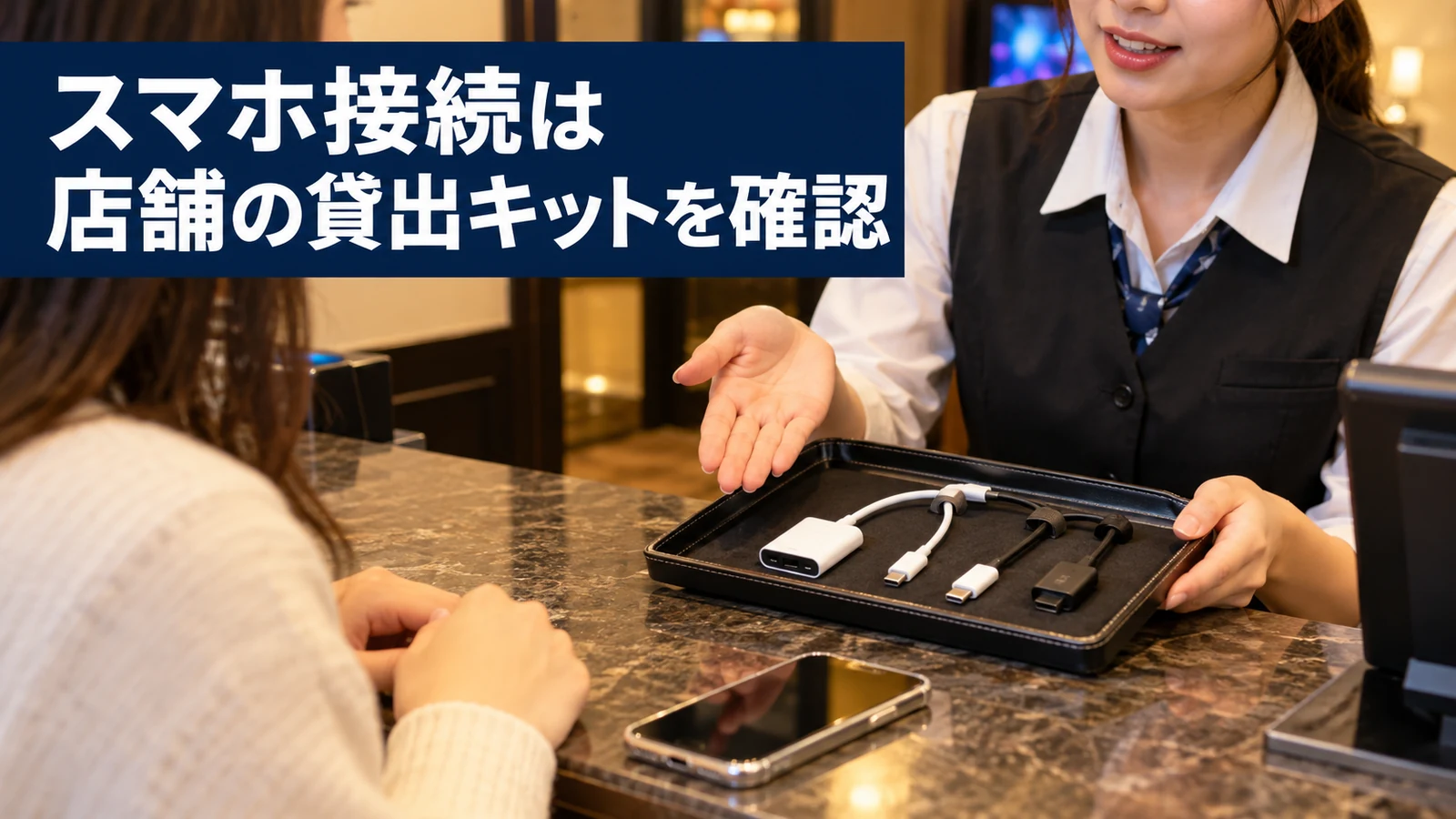
大画面でスマホの映像を見たい場合は、まず店舗のミラーリングサービスを探しましょう。公式には接続キットを貸し出す店舗一覧があり、すべての店舗・部屋で使えると考えず、利用先を選ぶところから始めます。
スマホ接続と私物ケーブルの使用は分けて考える
公式FAQは、自分のケーブルを使う接続について、機器トラブルを避けるため原則断ると説明しています。一方、店舗によって専用の接続ケーブルを用意しており、対応店舗へのリンクもあります。
つまり、「スマホの持参が禁止」ではなく、店の設備に自分のケーブルを勝手につながないことが重要です。自宅で映ったアダプタでも、そのまま店で使ってよいとは限りません。まず貸出キットで利用できるか相談し、私物の機材を使いたい場合も事前に許可を確認してください。
専用ケーブルを利用しても、接続に伴う故障やデータ破損の責任は負わないと案内されています。端子に無理な力を加えたり、分からない配線を抜き差ししたりせず、扱い方はスタッフに確認しましょう。
出典:カラオケバンバン公式FAQ「私物のパソコンやスマホをモニターに繋けてもいいですか?」
「画面を映す」と「スマホで選曲」は違う
検索で見かける「スマホ接続」には複数の意味があります。推しの配信を見るつもりなのに選曲用アプリだけ入れてしまわないよう、目的で方法を選びましょう。
| やりたいこと | 確認する方法 | 注意点 |
|---|---|---|
| スマホ画面や動画をテレビなどに映す | バンバンのミラーリング用接続キット | 店舗設備・端末・コンテンツの適合が必要 |
| スマホに保存した動画を送る | 対応JOYSOUNDの「スマホでムービー送信」 | 画面全体を映す機能とは異なる |
| スマホから曲を予約する | DAMのデンモクアプリ、JOYSOUNDのキョクナビアプリ | 部屋のカラオケ機種に合うアプリを使う |
会員証・クーポンなどを使うバンバン公式アプリと、カラオケ機器を操作するメーカーのアプリも別です。この記事では、テレビやプロジェクターに映すミラーリングを中心に説明します。
カラオケバンバンでスマホ接続できる店舗・部屋の探し方
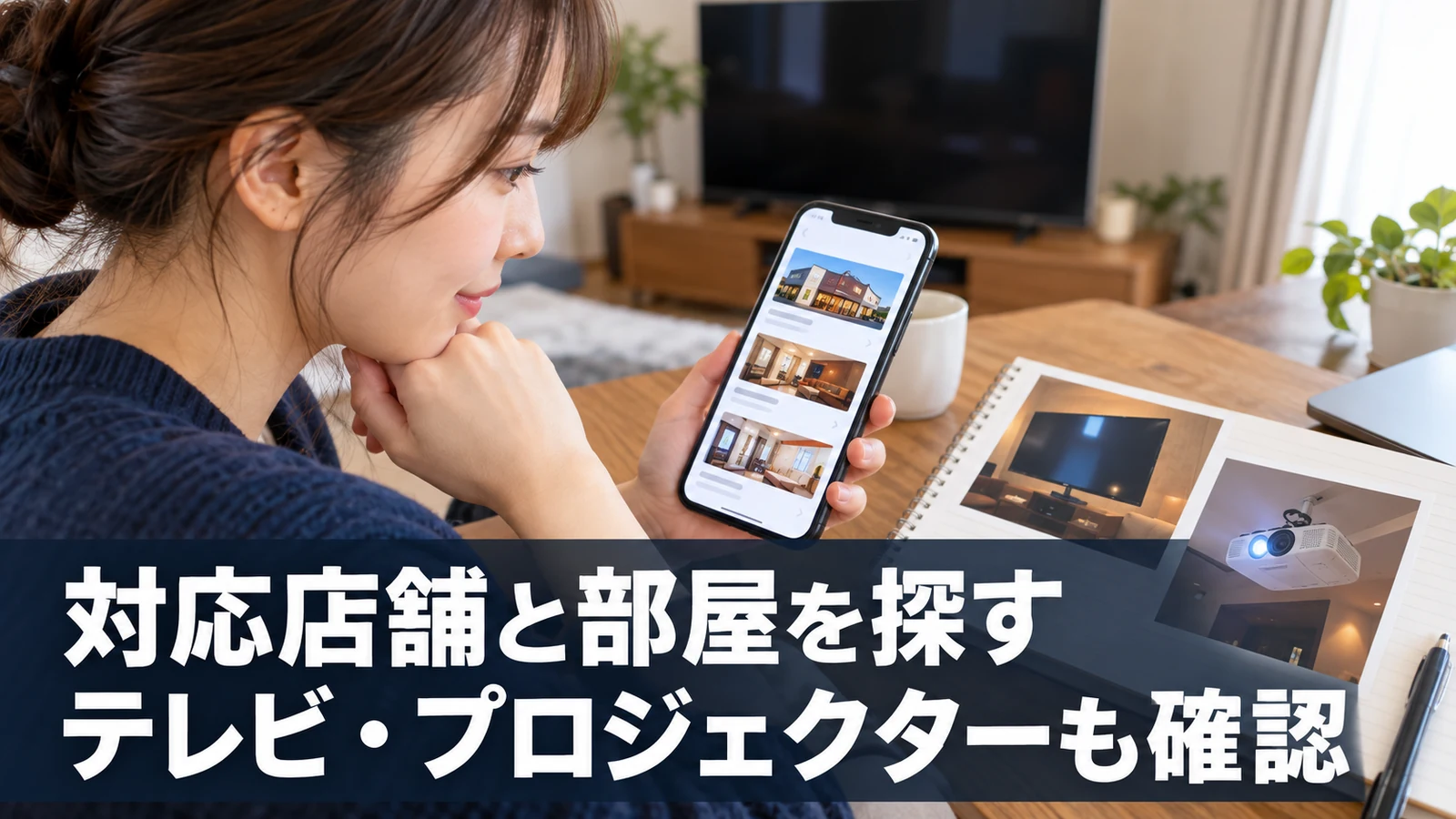
店舗選びは、公式の対応一覧で候補を探し、店舗ページで設備を確かめる順番が分かりやすいです。近くの店にミラーリングがあっても、希望する日時にキットや対応する部屋を使えるかは別に確認します。
公式の接続可能店舗一覧から探す
「カラオケルームでスマホ接続・大画面表示」を開き、都道府県から店舗を探してください。掲載された店名から、個別の店舗ページに進めます。キットには数の限りがあり、公式も事前予約を勧めています。
近くの店を先に探すなら、公式サイトの「店舗&料金表検索」→地域または住所・駅名・店名で検索→店舗名→「サービス」の順に確認します。店舗&料金表検索はこちらです。
例えば、小茂根店の店舗ページでは、「サービス」にミラーリングのアイコンが掲載されています。ページにある「アイコンの説明」は各マークの意味を示す凡例なので、そこに書かれた設備すべてがその店にあると読み違えないようにしましょう。
プロジェクター希望なら、ミラーリングとは別に確認
テレビに映ればよい人と、プロジェクターで大きく映したい人では、必要な部屋が違います。公式の対応店舗一覧でも、ミラーリングとプロジェクターは別の設備アイコンで案内されています。
「ミラーリング対応」とだけ伝えると、想定していた画面と違う可能性があります。予約時は「スマホ動画をプロジェクターに映したい」と具体的に伝え、対応する部屋・キットを同じ時間に使えるか確認してください。プロジェクターのアイコンだけでも、手持ちの端末を接続できる保証にはなりません。
大画面での鑑賞が目的なら、歌う機種より先に接続設備の条件を相談すると、部屋選びの優先順位がはっきりします。
接続キットの料金と予約時に伝えること
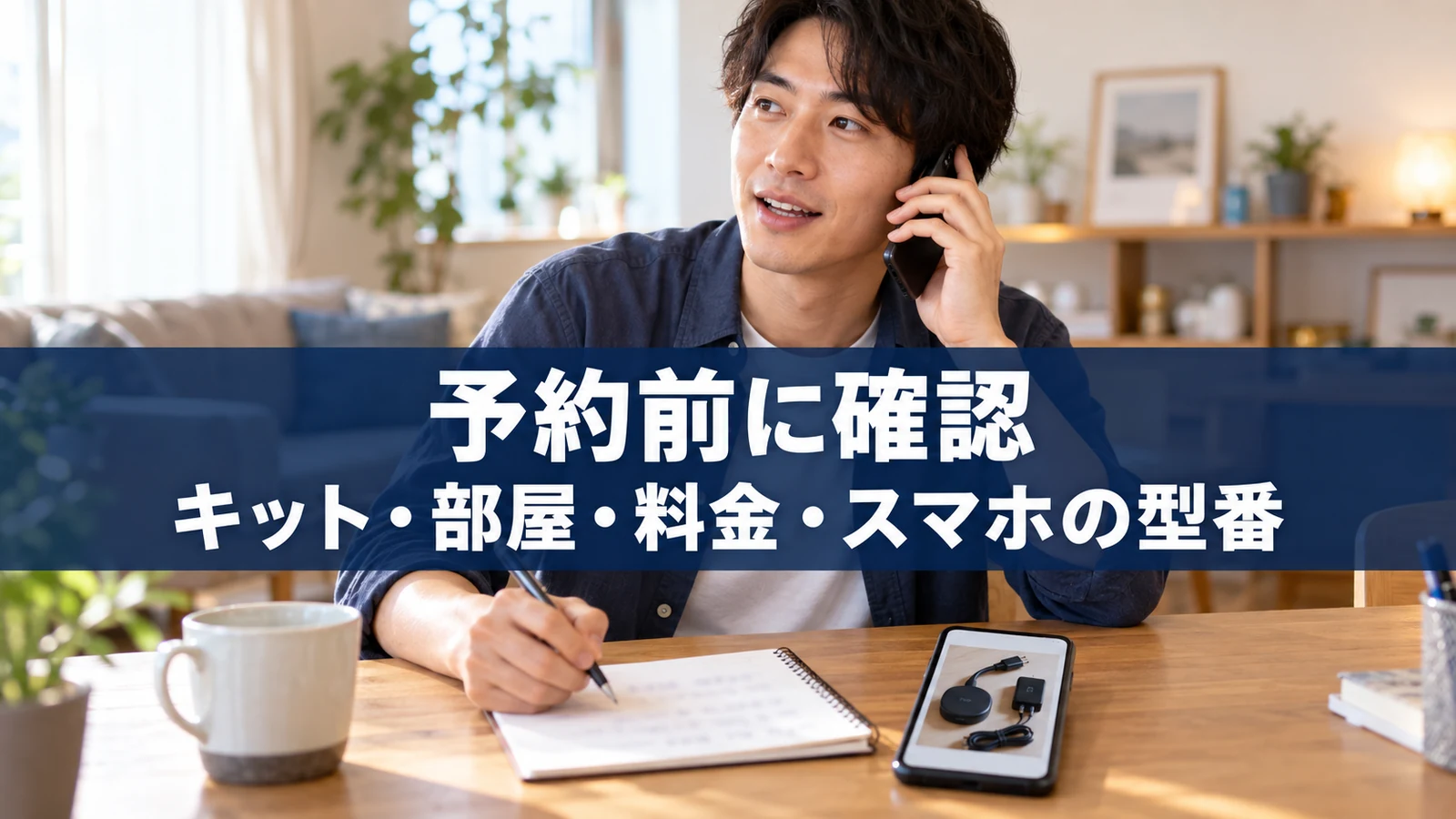
料金は、接続キットの貸出料と部屋の利用料を分けて確認しましょう。今回確認した一般向けのスマホ接続案内には全国一律の貸出金額が明記されていないため、全店舗で無料とは断定できません。
無料の案内があるサービスでも部屋代は別
公式の「推し基地」案内には、ミラーリングケーブルを無料で貸し出すという説明があります。ただし、これは推し基地の案内です。通常のミラーリング対応店舗すべてに、その条件を広げて考えないようにしてください。
また、ケーブルの貸出が無料でも、部屋を無料で利用できるという意味ではありません。利用する日時・人数・時間での部屋代と、希望する部屋や備品に追加料金があるかを確認すれば、総額を把握しやすくなります。店舗ページの「料金プラン」に表示がない条件は、その店舗に聞きましょう。
予約ではスマホの型番まで伝える
問い合わせを一度で済ませやすくするため、次の内容を手元に用意しておくのがおすすめです。
- 利用日時・人数・滞在時間と、テレビかプロジェクターかの希望
- スマホのメーカー・型番・端子の種類
- 見たい動画配信サービス、または保存動画などの利用目的
- 対応する部屋と接続キットを予約できるか、貸出料・部屋の追加料金はあるか
伝え方は、「○日に○人でスマホ動画を映したいです。端末は○○で、○○の配信を見る予定です。この端末に合うキットと対応する部屋を予約できますか。料金も教えてください」で十分です。映像だけでなく、音も部屋で聞けるかを一緒に確認するとよいでしょう。
一般の予約は公式FAQにWEB予約・電話受付の案内がありますが、キットまで確保できるかは予約方法とは別問題です。予約画面で設備の扱いが分からない場合は、部屋だけ予約して完了とせず、店舗へ問い合わせてください。
なお、推し基地は公式ページでネット予約のみと案内されています。専用サービスを利用する場合は、通常の電話予約と同じ扱いにせず、案内された予約ページと条件に従いましょう。
iPhone・Androidの接続方法と当日の流れ
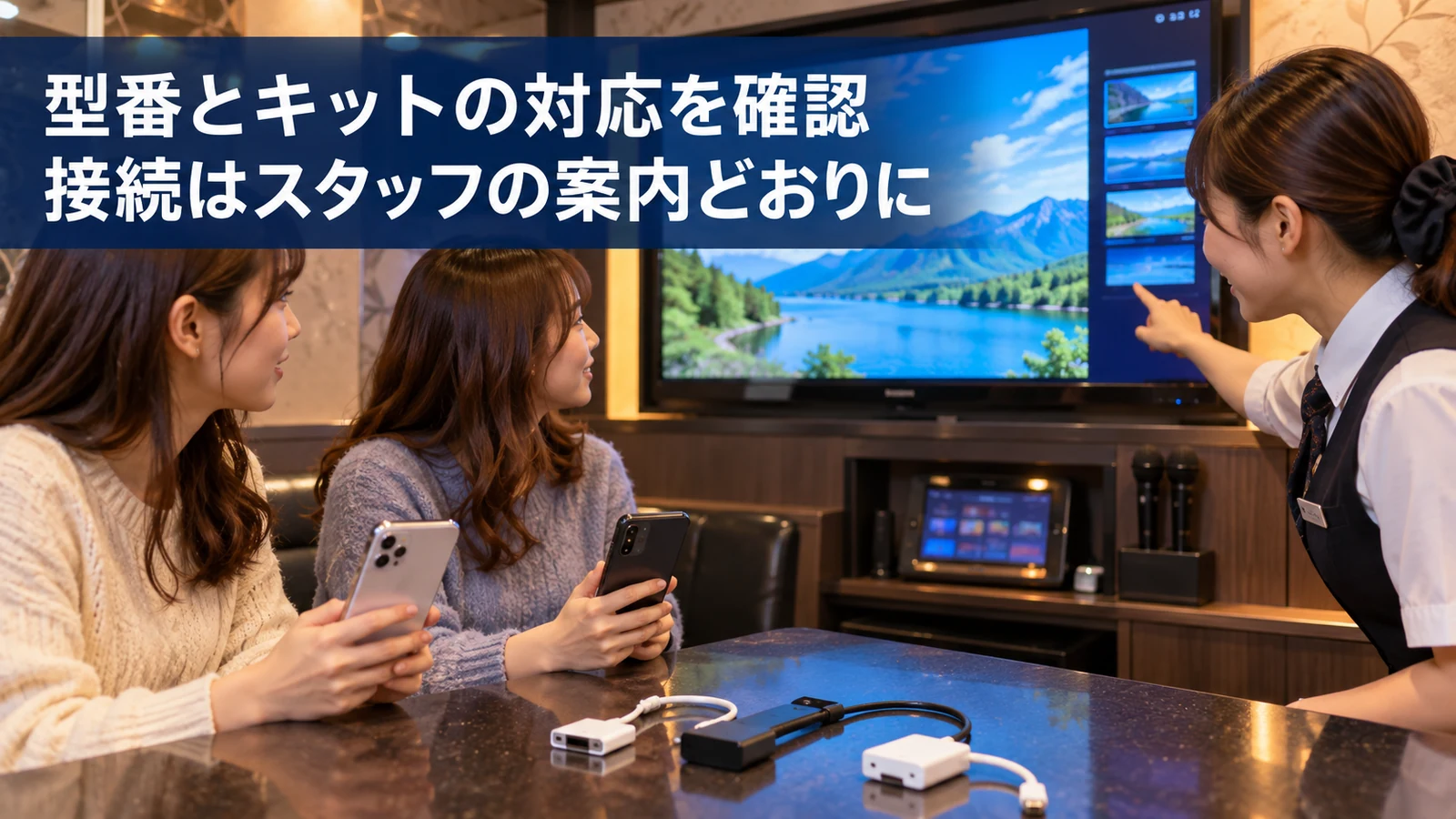
実際の接続方式は貸出キットに合わせます。バンバン公式は全国共通の配線手順や全端末の対応表を公開していないため、以下は端末の適合を確認するための一般的な考え方と、当日迷わないための流れです。
iPhoneはLightning・USB-Cだけでなくモデルを確認
Appleは、モデルに合ったアダプタとケーブルで、iPhoneをテレビなどへ接続する方法を案内しています。Lightningモデルでは対応するDigital AVアダプタなど、USB-Cモデルでは映像出力に対応するケーブル・アダプタの確認が必要です。
USB-C端子があるだけで、すべてのiPhoneが同じように有線出力できるわけではありません。AppleのUSB-C接続案内では、iPhone 16e・17eは外付けディスプレイ接続の対応モデルから除かれています。「iPhoneでUSB-Cです」だけでなく、正確なモデル名を伝えましょう。
充電できるケーブルと映像を出せるケーブルも同じとは限りません。店のキットで使えるかを先に確認し、この記事の一般例を理由に私物のアダプタを購入・接続する必要はありません。
出典:Apple「ケーブルを使ってiPhoneをディスプレイに接続する」、Apple「iPhoneのUSB-Cコネクタで充電および接続する」
Androidは型番ごとの映像出力対応がポイント
Androidも端子の形だけで判断せず、メーカーが案内する外部ディスプレイ接続の対応を確認します。例えばGoogleは、Pixel 8以降について、対応するDisplayPort/HDMIとUSB-Cの接続による画面共有を案内しています。
これはPixel向けの仕様であり、すべてのAndroid端末やバンバンの貸出キットで使えるという意味ではありません。Galaxy・Xperia・AQUOSなどを含め、自分の型番と店のキットの組み合わせを確認してください。スマホのソフトウェアがメーカーの案内する条件を満たすかも確認しましょう。店のキットでは対応できない場合、無理に変換器を足すより、使える端末を持つ同行者に相談するか、別の対応設備を探す判断が現実的です。
出典:Google「Google Pixelの画面を共有する」
当日は受付でキットを確認してから接続する
次の順番なら、部屋に入ってから必要なものが足りないと気づく事態を減らせます。配線はスタッフの説明や備品の利用案内に従ってください。
- 受付でスマホ接続を希望すると伝え、端末に合うキット・対応する部屋・料金を確認する。
- 指定された接続場所と入力切替の方法を教えてもらう。
- 貸出キットを案内どおりにつなぎ、必要な端末側の画面共有操作を行う。
- 写真などで表示を確かめてから、見たい動画と音声を短くテストする。
- 利用終了時は接続を解除し、設備を戻す方法と備品の返却先を確認する。
有線HDMIで接続する場合の一般的な仕組みは、スマホ→対応アダプタやケーブル→映像入力先です。テレビなどは接続先に合う入力を選ぶ必要がありますが、店の端子番号や操作方法は一律ではありません。裏側の配線やカラオケ本体の設定を自己判断で変更しないでください。
Wi-FiやBluetoothを使う場合の注意
フリーWi-Fiはインターネット通信に使う設備で、映像を受け取る設備があることとは別です。「Wi-Fiがある店舗だからワイヤレスで画面を映せる」とは判断できません。無線接続を希望する場合は、対応方式・接続先・スマホ側の適合を店舗に確認してください。
また、DAMのデンモクアプリにはBluetoothでカラオケと連携する方法がありますが、これはアプリ接続の案内です。その説明を、Bluetoothだけでスマホ画面をテレビに映せる根拠にしないようにしましょう。
映らない・音が出ないときの確認ポイント
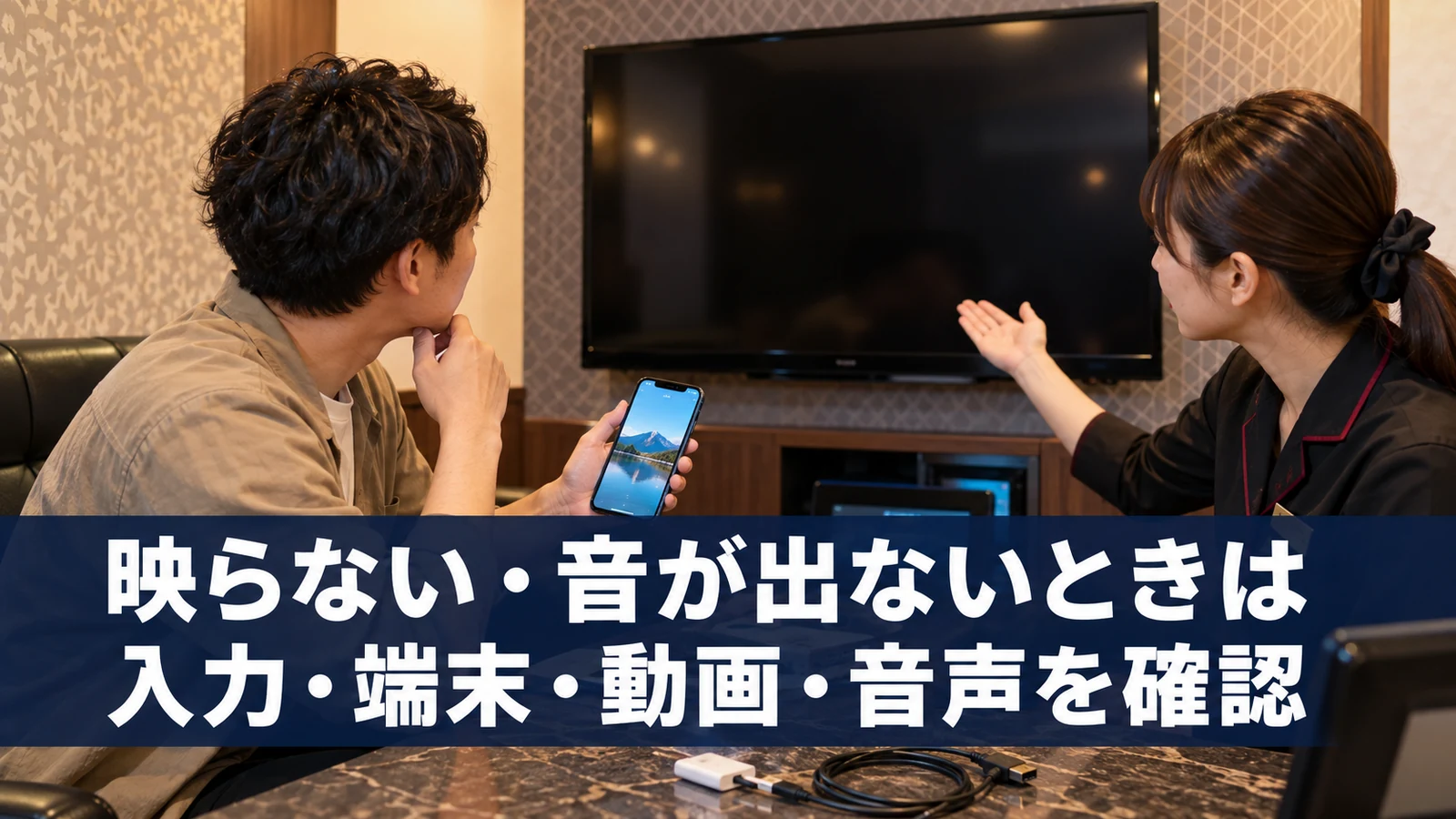
接続後にうまく再生できない場合は、すべてを「ケーブルの故障」と考えず、どこまで動いているかを分けて確認します。次の表は原因を断定するものではなく、スタッフに状況を伝えるための切り分けです。
| 症状 | 確認すること | 次の行動 |
|---|---|---|
| スマホ画面が何も映らない | 指定された入力・接続箇所、端末の出力対応 | スタッフにキットと入力設定を確認してもらう |
| 写真は映るが動画だけ黒い | 動画サービスの外部出力制限 | サービス側の公式ヘルプで対応を確認する |
| 映像は出るが音が出ない | スマホの消音・音量・音声出力先、設備の音量 | 接続案内に沿って確認し、設備側はスタッフに相談する |
| 再生が止まる・読み込みが長い | スマホ単体での再生状態、通信状況 | 映像接続と通信のどちらの問題か分けて相談する |
動画サービスの制限は接続できても残る
バンバン公式は、持ち込む機器やコンテンツの制限によって映せない場合があると明記しています。YouTube・Netflix・ライブ配信なども、「スマホで再生できる」だけでは、店の画面に出せるかを判断できません。
特定のサービス・作品を目的に予約するなら、外部ディスプレイへの出力条件をそのサービスの公式ヘルプで確認しておきましょう。料金を払った配信でも、あらゆる出力方法が認められるとは限りません。
動画だけ映らない場合、制限の可能性はありますが、その症状だけで原因は確定できません。店舗のキットとの適合も含めて確認し、制限を回避するアプリや機材を自己判断で使うことは避けてください。
音声と通信はそれぞれ別に確認する
音が出ないときは、スマホから別のイヤホンへ出力されていないか、再生アプリやスマホが消音になっていないかを確認します。ただし、店のアンプやカラオケ本体の設定はスタッフに相談するのが先です。
動画の読み込みが遅い場合は、スマホ単体でも同じ動画が止まるかを確認すると、通信の問題かを整理しやすくなります。長時間の配信をモバイル通信で見るなら、契約のデータ容量も事前に確認しましょう。店のWi-Fiにつながっても、ライブ配信が途切れないという保証にはなりません。
接続サービスの条件は、バンバン公式のスマホ接続案内で確認できます。利用は個人で楽しむためのサービスで、視聴内容の判断は利用者に委ねられています。
動画送信・スマホで選曲したい場合はメーカーアプリ
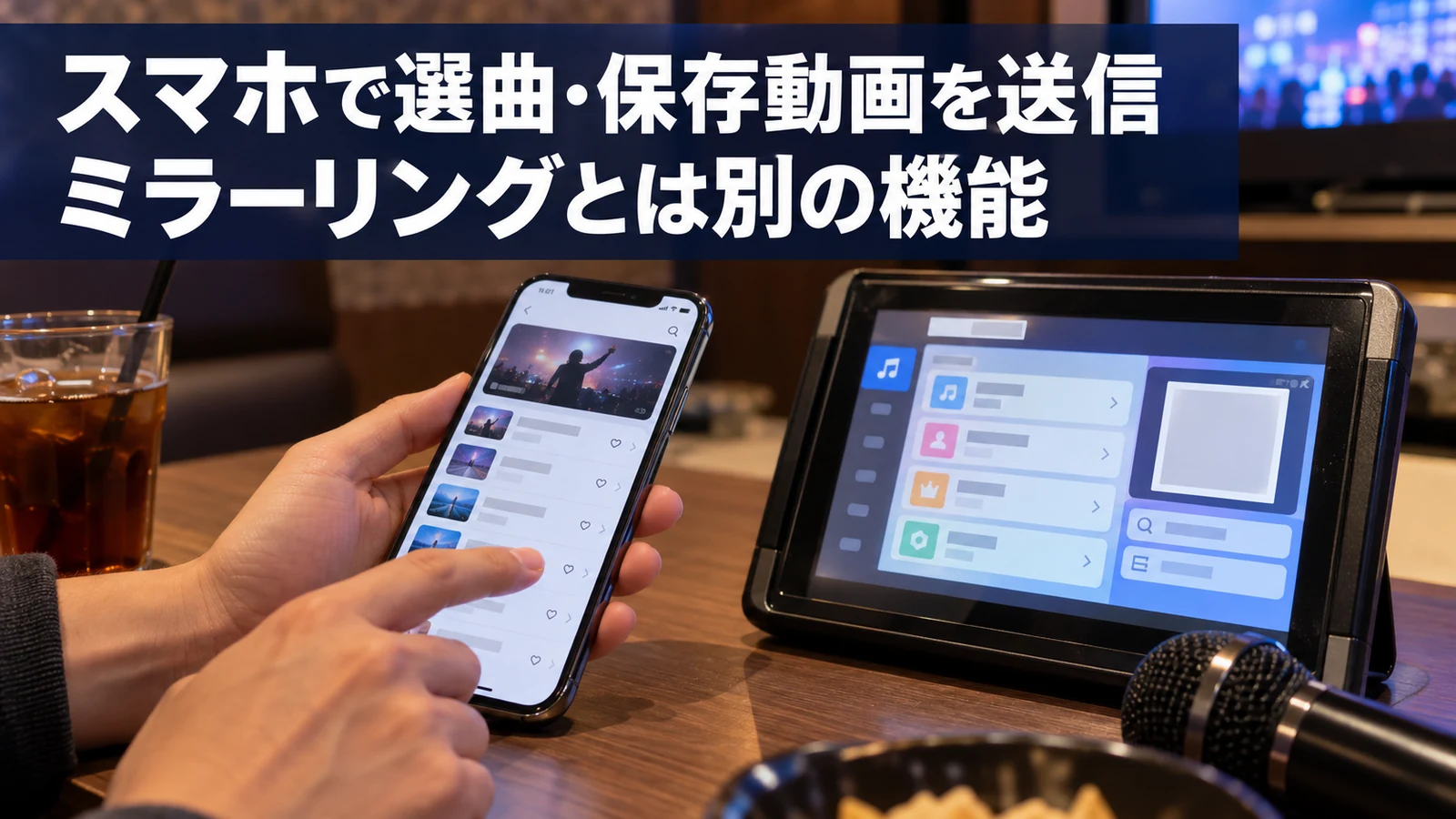
画面全体を映す必要がないなら、カラオケ機器のアプリ機能が目的に合うこともあります。ここではミラーリングとの違いが分かる範囲で、使い方を紹介します。
保存した動画ならJOYSOUNDのムービー送信も候補
JOYSOUNDの「スマホでムービー送信」は、スマホに保存した動画やその場で撮影した動画を送る機能です。公式の対応機種はJOYSOUND X1・MAX GO・MAX2・MAXで、Android版には5GHz帯Wi-Fi対応という条件があります。対応機種があることだけで利用を確約するものではありません。実際にその部屋でムービー送信が使えるか、店舗の設置環境も確認してください。
キョクナビアプリで部屋のリモコンの「スマホとリンク」からQRコードを読み取り、アプリの案内に沿って接続します。ムービー送信ではWi-Fi接続後に動画を選び、送信するとモニターに表示されます。
動画の音も一緒に再生したい場合、公式は曲を予約していないときの送信を案内しています。曲の演奏中に送ると背景映像として表示する使い方になります。配信アプリの画面を丸ごと映すミラーリングの代わりとは限らないので、保存動画を見たい人向けの選択肢として考えましょう。
曲を予約するだけならDAM・JOYSOUNDのアプリを使う
DAMの部屋では、デンモクアプリの「DAM」→「DAMとつなぐ」から、デンモクなどに表示されたQRコードを読み取る方法があります。QRコードの表示場所は機種により異なるため、見つからないときはDAM公式の接続案内を参照してください。
JOYSOUNDは、部屋のリモコンの「スマホとリンク」でQRコードを表示して、キョクナビアプリで読み取ります。ボタンがない場合は、うたスキ会員IDを使う接続の案内があります。JOYSOUND公式「カラオケとスマホをつなぐには?」で確認できます。
この接続は曲の予約などの操作が目的です。メーカーのアプリがつながっただけで、見たい配信の外部出力条件まで満たすわけではありません。
よくある質問
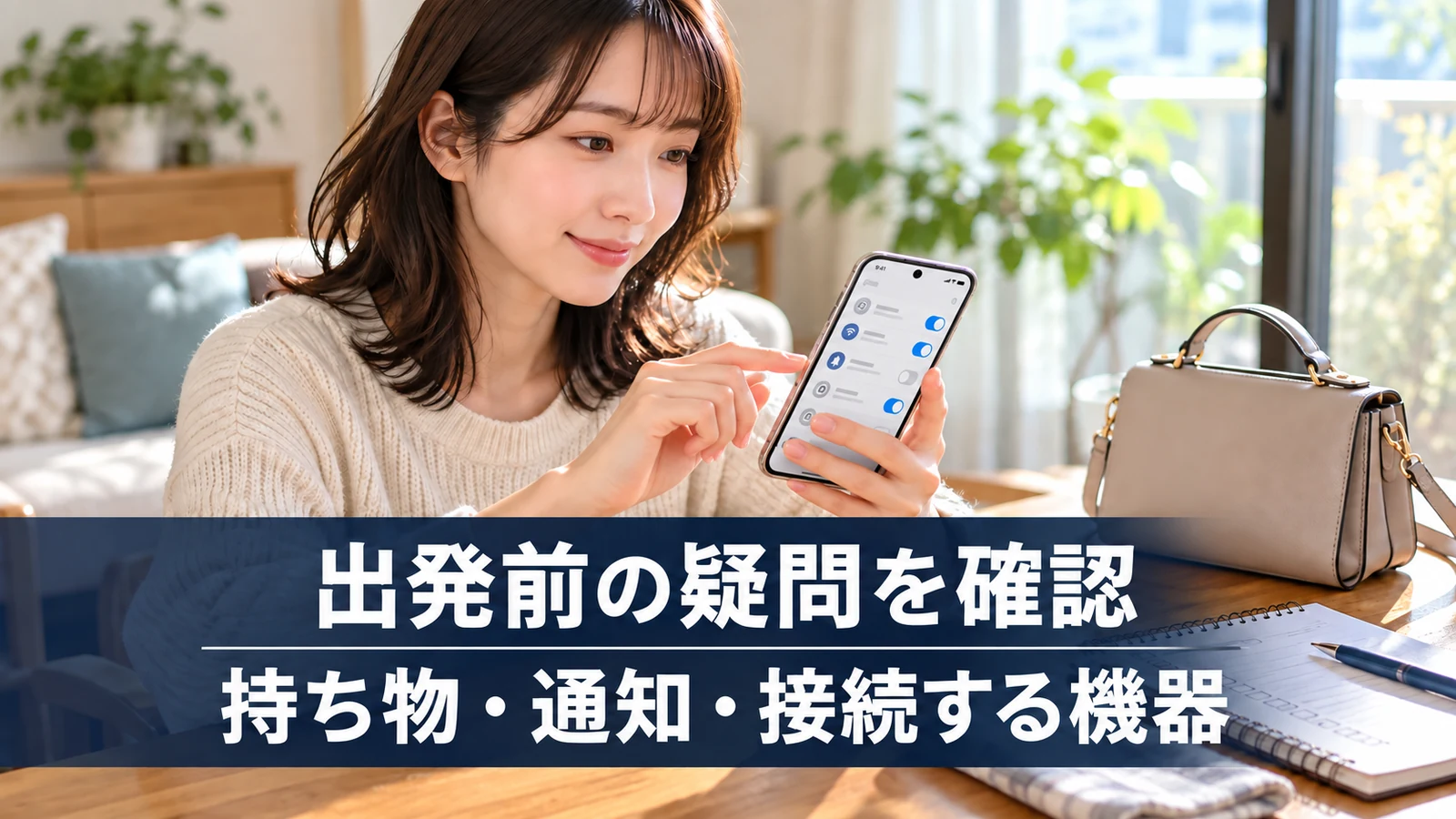
設備と端末の確認が済んだあとにも迷いやすい、準備や利用上の疑問を補足します。
スマホだけ持って行けば大丈夫?
店のキットだけで手持ちの端末に対応できると確認済みなら、必要な持ち物は少なくできます。ただし、全端末の接続に必要な備品がそろうとは限りません。型番と利用目的を伝え、追加の持ち物が必要かを聞いてから出発しましょう。
スマホの通知や写真も大画面に出る?
画面全体を共有する方式では、見せたくない内容が表示される可能性を考えておきましょう。接続前に通知の表示設定を見直し、再生する動画をすぐ開ける状態にするなど、同室の人に見えて困る情報を減らしておくのがおすすめです。どの画面が共有されるかは接続方式とアプリによって異なります。
パソコンやゲーム機も同じキットで接続できる?
スマホ接続対応という表示だけで、パソコンやゲーム機まで利用できるとは判断できません。機器の型番・接続方法・利用目的を伝えて、対応設備と持込機材の扱いを別途確認してください。私物ケーブルを勝手につながないという注意点も同じです。
まとめ|部屋・スマホ・動画の3つをそろえる
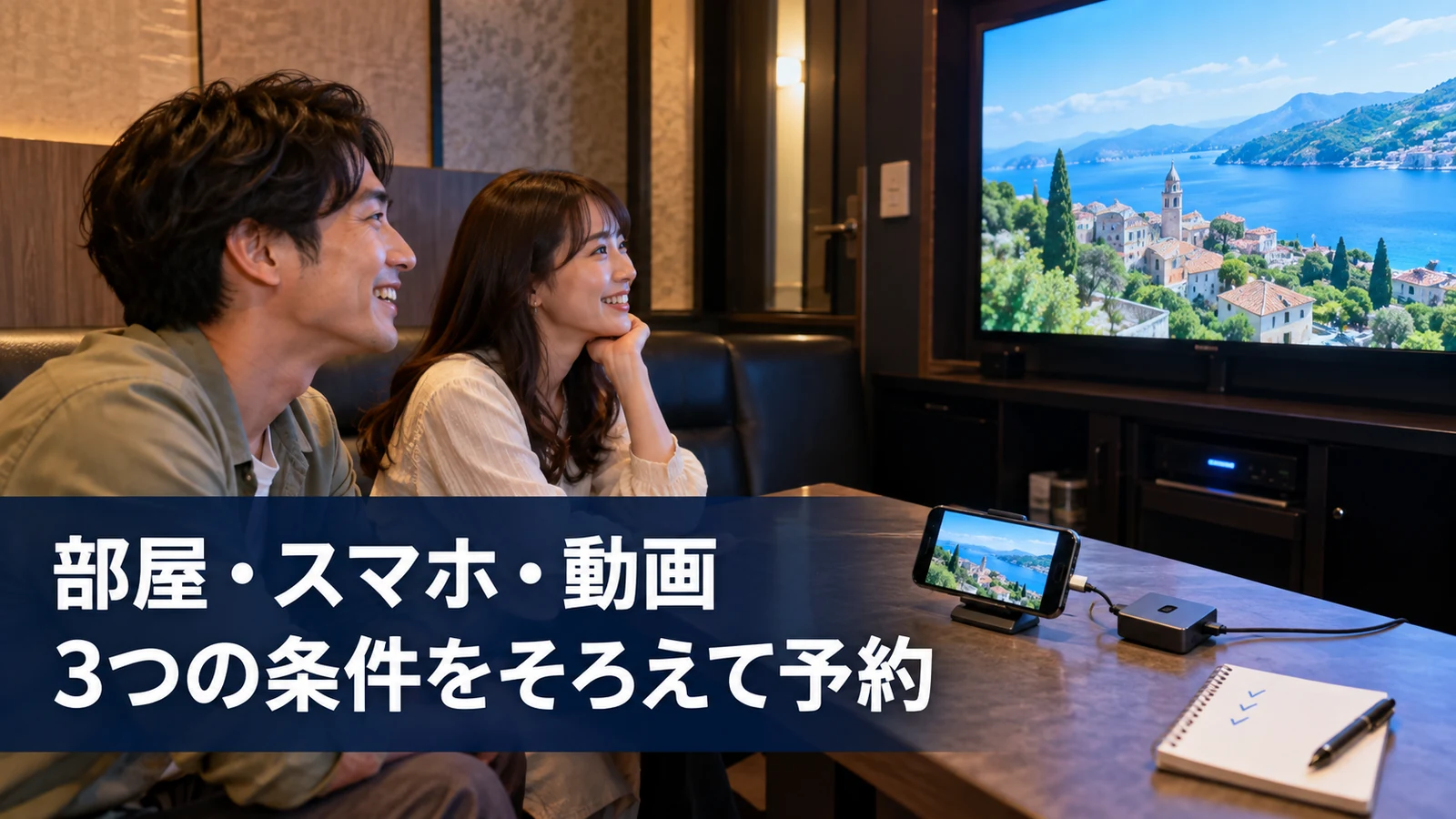
カラオケバンバンでスマホの映像を大画面に映したいなら、対応店舗の貸出キットを使う方法から検討しましょう。準備で大切なのは、ケーブルを買うことより、見たいものを映せる組み合わせを確認することです。
- 部屋:公式の対応一覧と店舗の「サービス」欄で候補を探す。プロジェクター希望ならその設備と空室も別に確認する。
- スマホ:正確なモデル名を伝え、貸出キットとの適合を確認する。USB-Cという端子名だけでは判断しない。
- 動画:保存動画か配信かを分け、配信サービス側の外部出力条件も確認する。
- 予約・料金:部屋だけでなくキットの確保と貸出料・追加料金を確認する。私物ケーブルの接続は原則断る案内に注意する。
まずは公式のミラーリング対応店舗一覧から行きやすい店を選び、「このスマホで、この動画を、この画面に映したい」と伝えてみてください。対応できると分かればその条件で予約し、難しい場合は端末・部屋・視聴方法のどれを変えるかを決められます。
鑑賞会に飲食物も持って行きたい場合は、カラオケバンバンの持ち込みルールもあわせて確認しておくと、接続以外の準備も進めやすくなります。
コメント