「この恋愛ドラマ風の映像ではなく、好きな写真を背景にして歌いたい」。対応機種なら、本体の背景選択や、DAM・JOYSOUNDのスマホアプリでカラオケの背景を変えられます。
ただ、写真を送ることと、本人映像付きの曲を選ぶことは別です。アプリで選曲できても、写真・動画の送信には対応していない機種があります。ここを先に分けると、リモコンを何度も探し回らずに済みます。
この記事では、DAM・JOYSOUNDの公式案内をもとに、部屋の機種に合う操作と、変わらないときの確認順を整理します。いつものカラオケ映像が古く感じる理由や、出演している俳優・モデルの疑問も補足します。
この記事でわかること
- DAMでスマホの写真をカラオケ背景にする手順
- JOYSOUNDで写真・動画を送る方法と対応機種の違い
- 本人映像・アニメ映像の選び方と、背景が変わらないときの対処
- 汎用のカラオケ映像が独特に見える理由と、出演者の調べ方
カラオケの背景の変え方は目的と機種で選ぶ
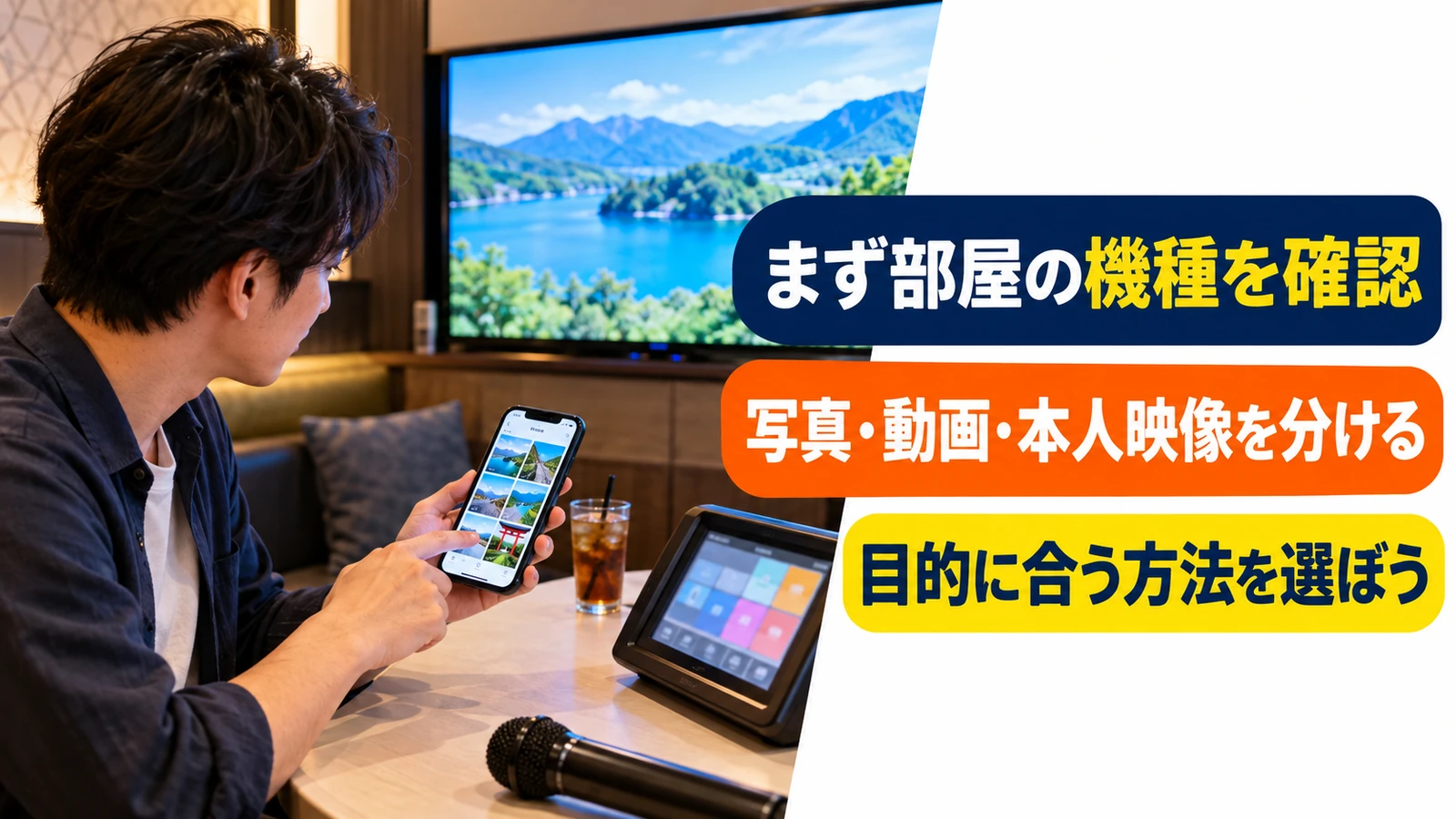
まず部屋の本体やリモコンにある「DAM」「JOYSOUND」の表示を見て、何を背景にしたいかを決めましょう。写真、保存した動画、アーティストの本人映像では使う方法が異なります。
| やりたいこと | 使う方法 | 最初に確かめること |
|---|---|---|
| 本体に入っている背景を別のジャンルにする | 対応機種の背景選択メニュー | その本体に背景選択の項目があるか |
| 自分の写真を背景にして歌う | DAMの「写真を送る」/JOYSOUNDの「スマホでフォト送信」 | 部屋の機種が写真送信に対応しているか |
| スマホの動画を背景にして歌う | JOYSOUNDの「スマホでムービー送信」 | 動画送信の対応機種・スマホの条件 |
| アーティストやアニメの映像で歌う | 映像付きで配信されている曲を選ぶ | 歌いたい曲の映像付きバージョンと対応機種 |
| 配信動画などスマホの画面を大きく映す | 店舗のミラーリングサービスなど | 部屋の設備・端末・動画サービスの出力条件 |
旅行の写真を背景に歌いたいなら、写真送信から試すのが目的に合っています。一方、「スマホの配信アプリをそのままテレビに映したい」という場合は、背景送信だけで実現できるとは限りません。
店舗で使える機種を選ぶ段階なら、まねきねこの機種の選び方やカラオケバンバンの機種と指定方法も参考になります。チェーン名ではなく、実際に案内された部屋の機種で判断してください。
DAMでカラオケの背景を変える方法
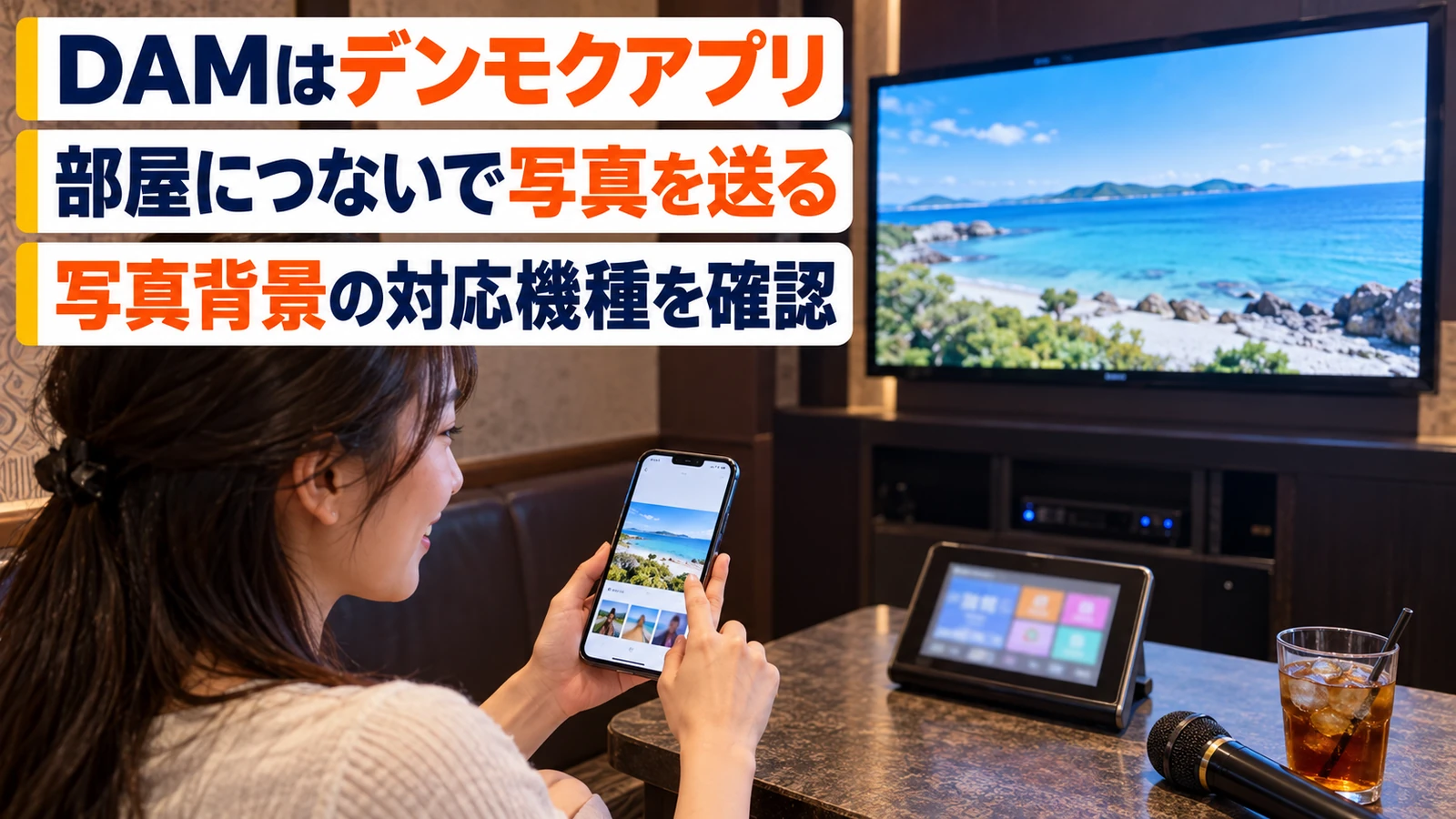
DAMでは、デンモクアプリの「写真を送る」を使って、スマホ内の写真やその場で撮影した写真を背景にできます。以前の名称は「デンモクmini」ですが、現在の公式案内では「デンモクアプリ」と表記されています。
スマホなしなら本体の「選べる背景映像」を確認
自分の写真ではなく、本体に入っている背景映像のジャンルを変えたい場合は、背景選択メニューが使える機種があります。LIVE DAM AiRの公式説明書では、次の操作が案内されています。
- 本体のサブモニターをタッチするか、「メニュー」ボタンを押してトップメニューを開きます。
- 「選べる背景映像」を選び、背景映像選択画面に進みます。
- 表示された映像ジャンルから好みのものを選びます。
これは本体が用意した映像の選択で、好きなMVやスマホ内の写真を自由に指定する操作とは別です。ここで確認した手順はLIVE DAM AiRのものなので、他の機種で同じボタンが見つからない場合は「本体にある背景映像のジャンルを変えたい」とスタッフに伝えてください。
出典:LIVE DAM AiR公式取扱説明書・20〜21ページ(PDF)
部屋のDAMにつないでから写真を送る
アプリを入れるだけでは、その部屋には接続されません。次の順でペアリングしてから写真を送ります。
- デンモクアプリを開き、下部メニューの「DAM」から「DAMとつなぐ」を選びます。
- 部屋のデンモクなどに表示されたQRコードをアプリで読み取ります。
- 接続後、アプリの「DAM」メニューから「写真を送る」を選びます。
- スマホ内の写真を選ぶか、その場で写真を撮影します。
- 選んだ写真をカラオケ画面に向かってスワイプして送ります。
QRコードは、デンモクのトップ画面下部、または「コンテンツ」内の「デンモクアプリペアリング」から表示できます。見つからない場合は「8989-01」を予約して、カラオケ画面に表示されたコードを読み取る方法も公式に案内されています。表示方法は機種によって異なります。
本体前面のQRコードやBluetoothを使う接続方法もありますが、公式の該当案内はLIVE DAM WAO!・LIVE DAM Aiシリーズが対象です。写真送信の対応機種すべてで、同じ接続方法を使えるわけではありません。
写真背景はLIVE DAM系の対応機種で使う
公式の写真背景機能の対応一覧には、LIVE DAM WAO!、LIVE DAM Aiシリーズ、LIVE DAM STADIUMシリーズ、LIVE DAMシリーズが掲載されています。「DAMの部屋なら必ずできる」と考えず、本体の機種名も見てください。
操作画面を確認したいときは、DAM公式「デンモクアプリ」を開き、「お店のDAMと接続しよう」で接続方法、「デンモクアプリの機能紹介」の「カラオケ背景設定」で写真の送り方を確認できます。
なお、公式にここで案内されているのは写真の背景設定です。スマホの動画や配信サービスの画面まで、同じ操作で送れるとは考えないようにしましょう。
JOYSOUNDで写真・動画を背景にする方法
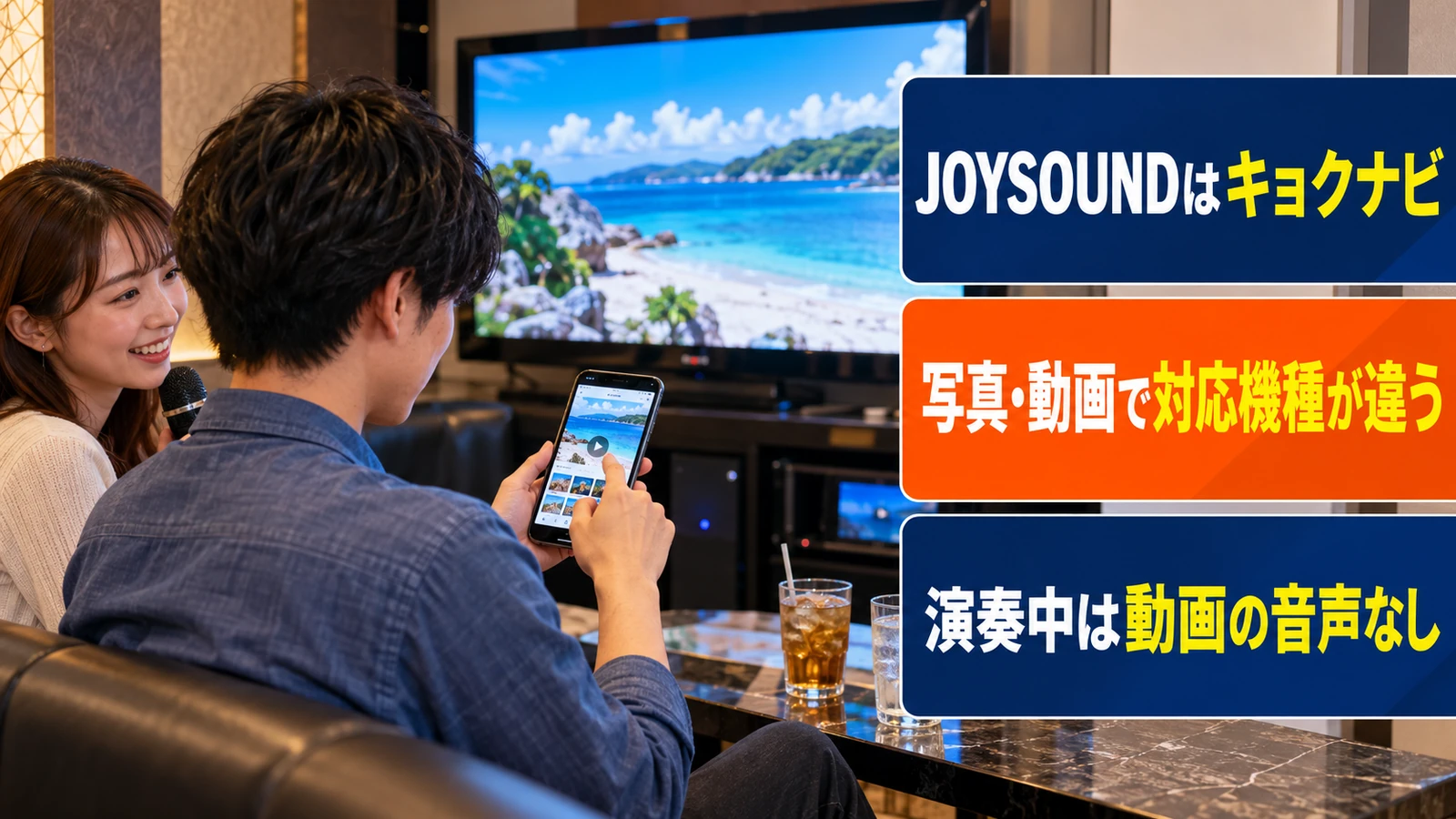
JOYSOUNDは、キョクナビアプリのフォト送信とムービー送信を使い分けます。写真送信と動画送信では対応機種が違うため、先に自分の部屋で使える機能を確かめると迷いません。
最初にキョクナビアプリと部屋をつなぐ
接続は、部屋のリモコンに表示したQRコードを使う方法が公式に案内されています。
- キョクナビアプリをダウンロードし、アプリ右上の接続用ボタンをタップします。
- 部屋のリモコンで「スマホとリンク」を押します。
- 表示されたQRコードをアプリで読み取り、画面の案内に沿って接続します。
「スマホとリンク」がない場合も、公式にはうたスキ会員IDを使う接続方法が案内されています。ボタンが見つからないことだけで非対応と決めつけず、キョクナビ公式ページの「カラオケとスマホをつなぐには?」を確認してください。
写真なら「スマホでフォト送信」
接続後はアプリの「スマホでフォト送信」を開き、背景にしたい写真を選んで、送信の案内に進みます。具体的な画面はアプリの版によって異なるため、現在表示されている案内を優先しましょう。
Android版の公式アプリ説明では、最大30枚のスライドショー送信が案内されています。またJOYSOUND X1・MAX GOでは、曲の予約と同時に写真を送り、演奏開始時に背景として自動表示する使い方も紹介されています。写真1枚の切り替えと、予約曲に合わせたスライドショーを混同しないのがポイントです。
たとえば、旅行の思い出を順番に見ながら歌いたいならスライドショーが候補になります。同室の人が写る写真は、表示してよいかひと声かけてから選ぶと、見せたくない写真を映す失敗も避けやすくなります。
出典:JOYSOUND公式「スマホでフォト送信」/XING公式アプリ説明(Google Play)
動画なら「スマホでムービー送信」
動画を歌詞の背景に表示したい場合は、曲の演奏中にムービー送信を行います。公式案内の基本的な流れは次のとおりです。
- キョクナビアプリを部屋のカラオケにつなぎ、「スマホでムービー送信」の案内に進みます。
- Wi-Fi接続が完了したら、スマホに保存した動画か、その場で撮影した動画を選びます。
- 「送信」を押し、アプリが「表示中」の画面になったことと、モニターの背景を確認します。
カラオケの演奏中は、送った動画の音声は再生されません。ダンス動画を背景に歌う使い方と、動画の音も含めて鑑賞する使い方は別です。音も出したい場合、公式は曲を予約していないときに送信する方法を案内しています。
出典:JOYSOUND公式「スマホでムービー送信」の手順・音声の違い
写真と動画の対応機種を見比べる
以下は、各機能の公式紹介ページで確認できた対応機種です。キョクナビアプリ全体の対応一覧とは区別してください。
| 使う機能 | 機能紹介ページに掲載されている機種 | 追加で見る条件 |
|---|---|---|
| フォト送信 | JOYSOUND X1/MAX GO/MAX2/MAX/f1 | 曲予約と同時に送る機能などは機種・アプリ版を確認 |
| ムービー送信 | JOYSOUND X1/MAX GO/MAX2/MAX | Android版は5GHz帯Wi-Fi対応端末という条件あり |
Android版の配布ページには、響シリーズなど、上の機能紹介ページには載っていない機種の記載もあります。この表は対応機種すべてを網羅したものではありません。表にない機種は、利用するOSの公式アプリ説明と店舗の機器で、希望の機能が使えるかを確認してください。
動画の場合は、AndroidのWi-Fi条件に加え、端末で撮影したもの以外は表示が保証されないという注意もAndroid版の公式説明にあります。どんな動画ファイルでも必ず送れるわけではありません。
まねきねこのE-boはスマホから背景を選べる
まねきねこのE-boでは、スマホの「背景設定」から、用意された背景映像の種類を選べます。私が利用した画面には「世界の風景」「夕波」「宇宙と近未来」などがあり、自分の写真を送らなくても、手軽に背景の雰囲気を変えられました。
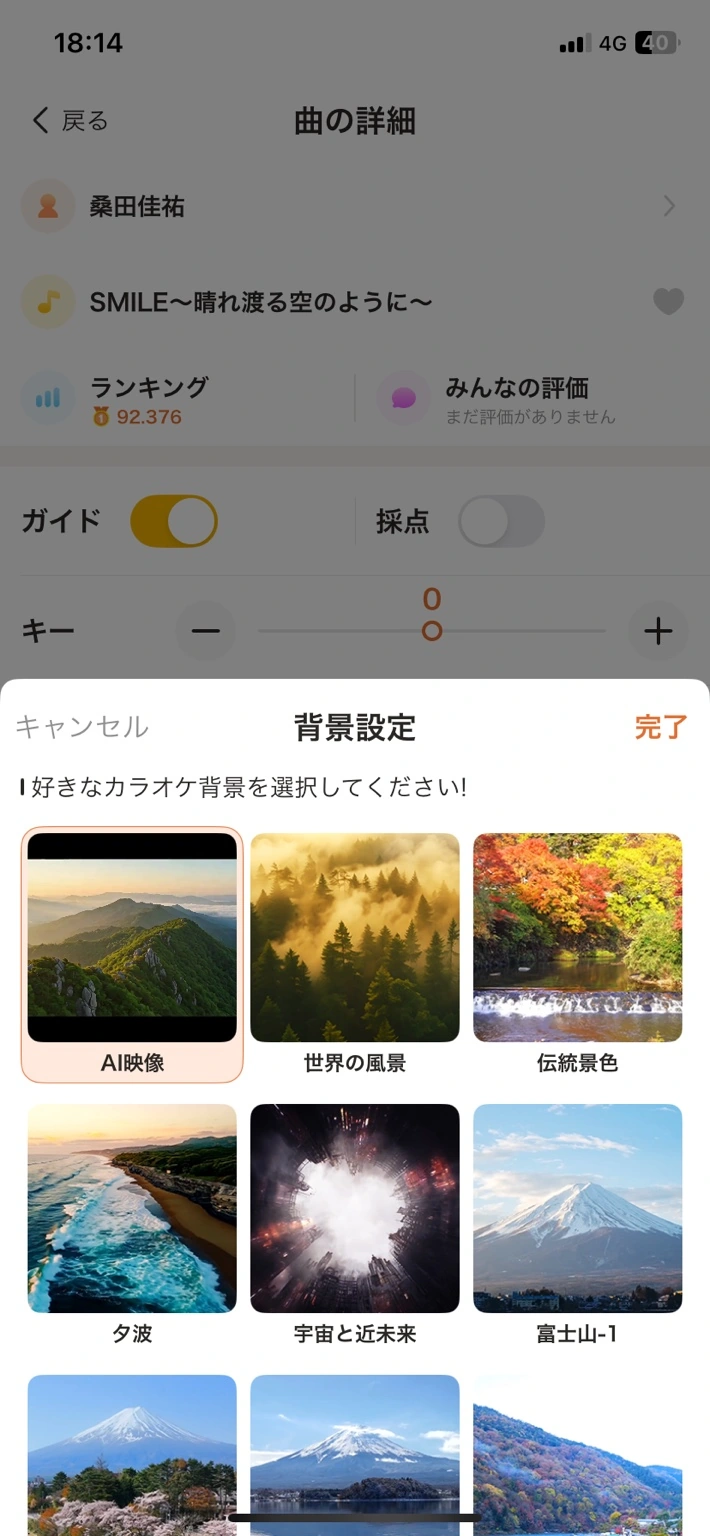
私には、以前のカラオケ映像で感じていた古さがなく、歌いやすく感じられました。好きな種類を選ぶだけなので、背景を変えてみたい人にも試しやすいと感じました。
本人映像・アニメ映像は曲の種類を選んで予約する
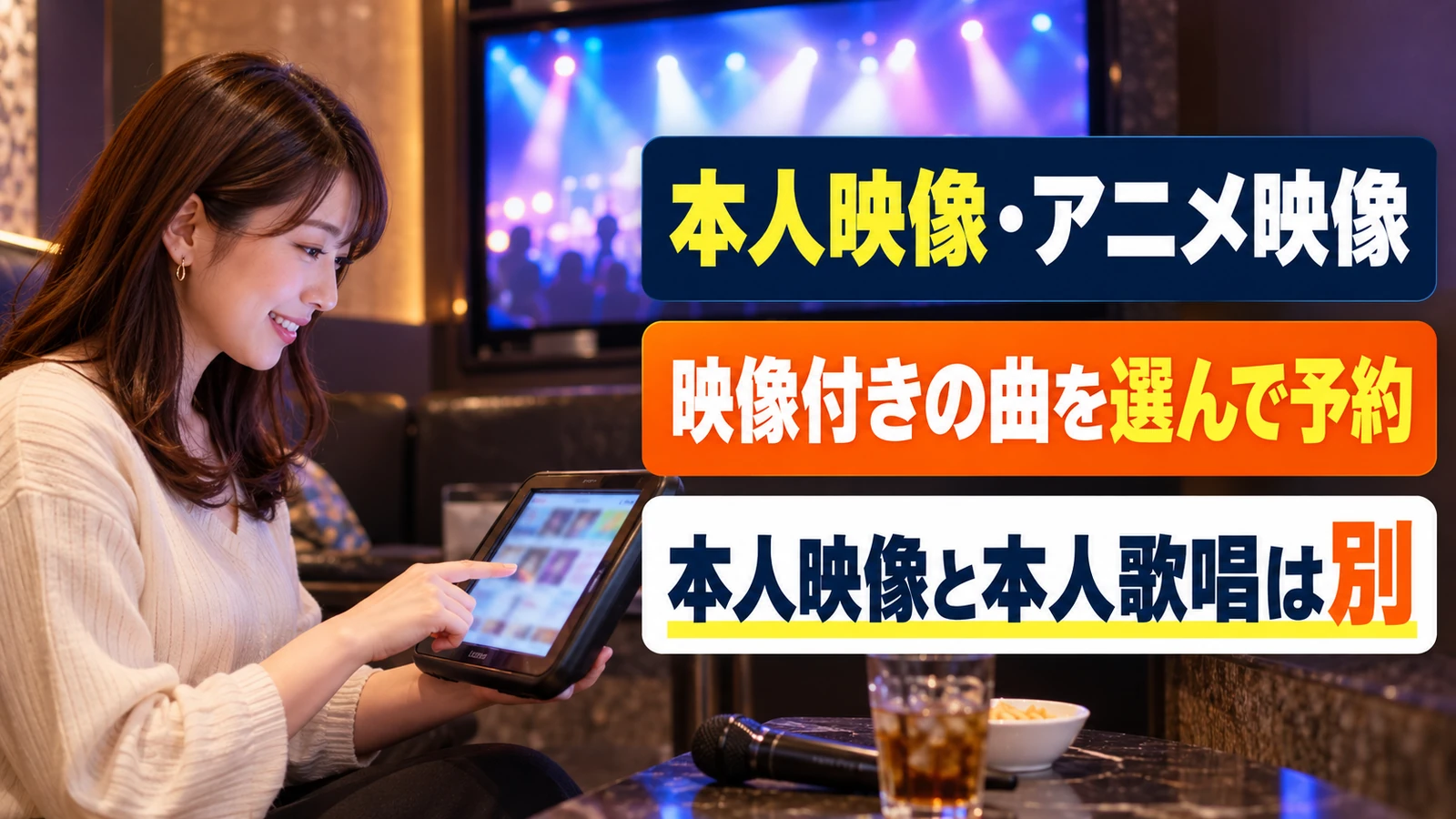
歌っているアーティストのMVや、アニメの映像を出したい場合は、写真送信ではなく、その映像付きで配信されている曲を選びます。通常の曲を予約したあと、好きなMVへ自由に切り替える機能とは違います。
DAMは公式サイトの「特集・ジャンル」から「映像コンテンツ」へ進むと、本人映像やLIVEカラオケなどの種類を確認できます。直接開く場合はDAM公式の映像コンテンツ一覧を使い、目的の種類から歌いたい曲を探してください。
JOYSOUNDは「お店でカラオケ」から「本人映像で楽しもう」へ進みます。本人映像/ライブ映像の配信ページにあるアーティストの案内や「アニメ配信情報はこちら」から対象曲を探せます。
予約するときは、曲名が同じでも、本人映像・ライブ映像などの表記が付いたバージョンを確認しましょう。配信内容や使える機種には条件があるため、「その曲がある」だけで希望の映像も出るとは限りません。
また、本人映像と本人歌唱は同じ意味ではありません。JOYSOUNDの本人歌唱映像や、DAMの「LIVEカラオケ(本人歌唱)」のように、アーティストの歌声を含むコンテンツもあります。自分の歌を中心に楽しみたい場合は、映像だけでなく歌声の有無も見て選んでください。
背景が変わらないとき・元に戻したいとき
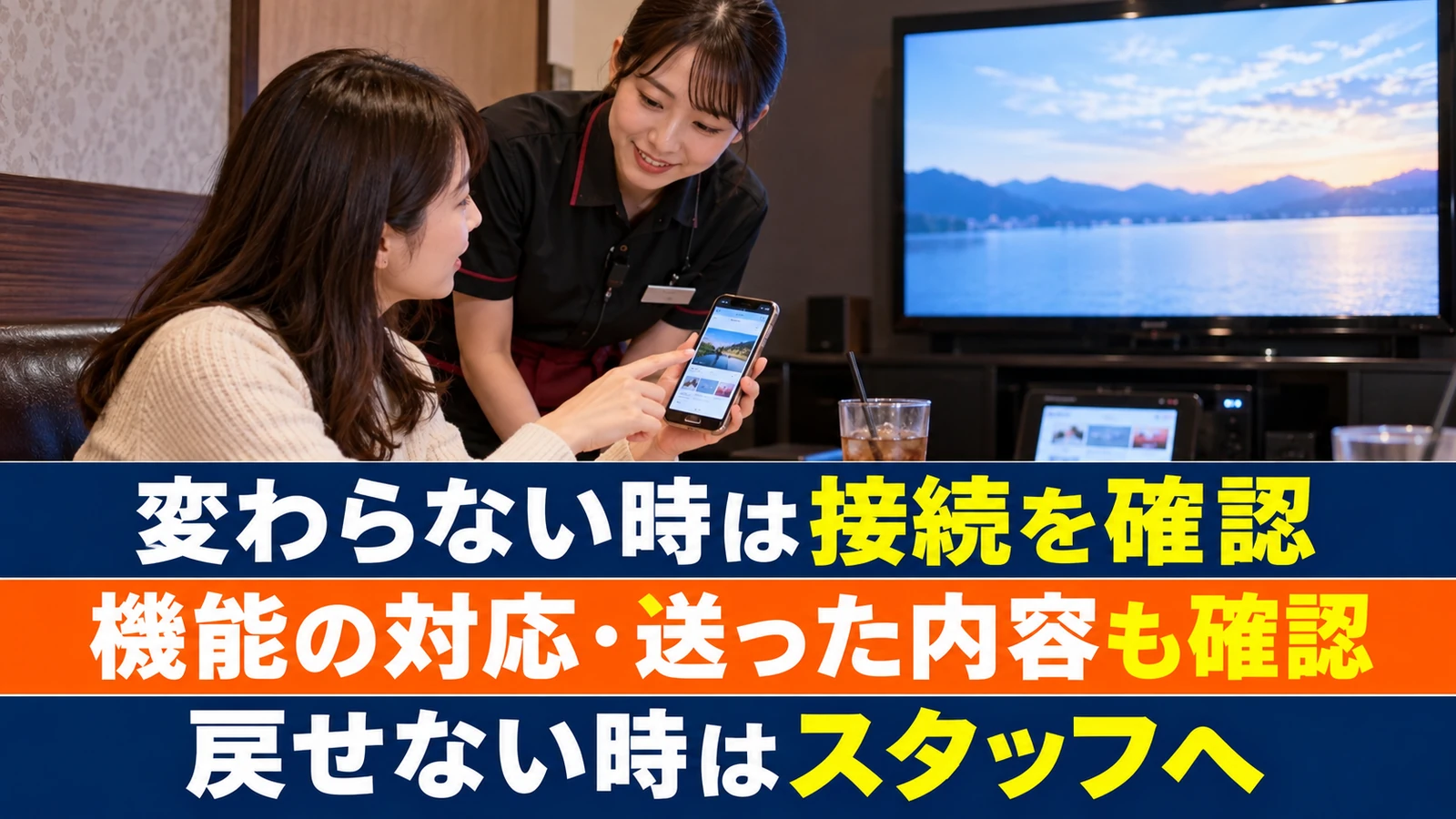
背景が変わらない場合は、いきなり本体の故障と考えず、「部屋に接続できたか」「その機能に対応しているか」「何を送ったか」の順で見ると、スタッフにも状況を伝えやすくなります。
| いまの状態 | 確認すること | 次に試すこと |
|---|---|---|
| アプリの送信機能が使えない | 自分の部屋との接続、使っているアプリ | 部屋のQRコードで接続し直す。DAMならデンモクアプリ、JOYSOUNDならキョクナビかを見る |
| 曲は予約できるが写真・動画が送れない | 希望する機能の対応機種、AndroidのWi-Fi条件 | 本体の機種名を公式の機能別一覧と照合する |
| 写真を選ぶ画面で見たい写真が出ない | スマホ側の写真アクセス許可、選べる写真の範囲 | スマホの設定で、そのアプリに必要な写真へのアクセスを許可しているか見る |
| 写真は送れるが動画が表示されない | 動画送信の対応、選んだ動画の種類 | 自分の端末で撮影した別の動画でも同じかを確認し、結果をスタッフに伝える |
| 映像付きの曲で期待した背景にならない | 予約した曲の種類と、送信が完了しているか | 本人映像などの表記を確認し、通常版でも同じかを切り分ける |
この表は、症状だけで原因を断定するものではありません。たとえば映像付きの曲で変わらない場合も、「本人映像は必ず変更不可」と全機種に共通するルールを決めつけず、その部屋・機能での扱いを確認してください。
元の背景へ戻す操作は現在の画面で確認する
送った写真や動画をやめたいときは、アプリの送信・表示中の画面で、停止や終了の操作が用意されているかを見ます。名称や戻り方は機種・アプリ版で異なるため、共通のボタン名は断定できません。見つからなければ「スマホから送った写真(動画)を終了して、通常の背景に戻したい」とスタッフに伝えると目的が明確になります。
歌詞は残して背景だけを消したい場合も、対応や設定は機種ごとに確認が必要です。画面そのものを消すと歌詞まで見えなくなるため、テレビの電源や本体の配線を触る前に、希望する表示を説明して相談しましょう。
スマホの動画を大画面で鑑賞することが目的なら、背景変更にこだわる必要はありません。店舗設備を使う方法は、バンバンのスマホ接続・ミラーリングやまねきねこのミラPon!接続方法で別に確認できます。
カラオケ映像がダサく見える理由と出演俳優の疑問
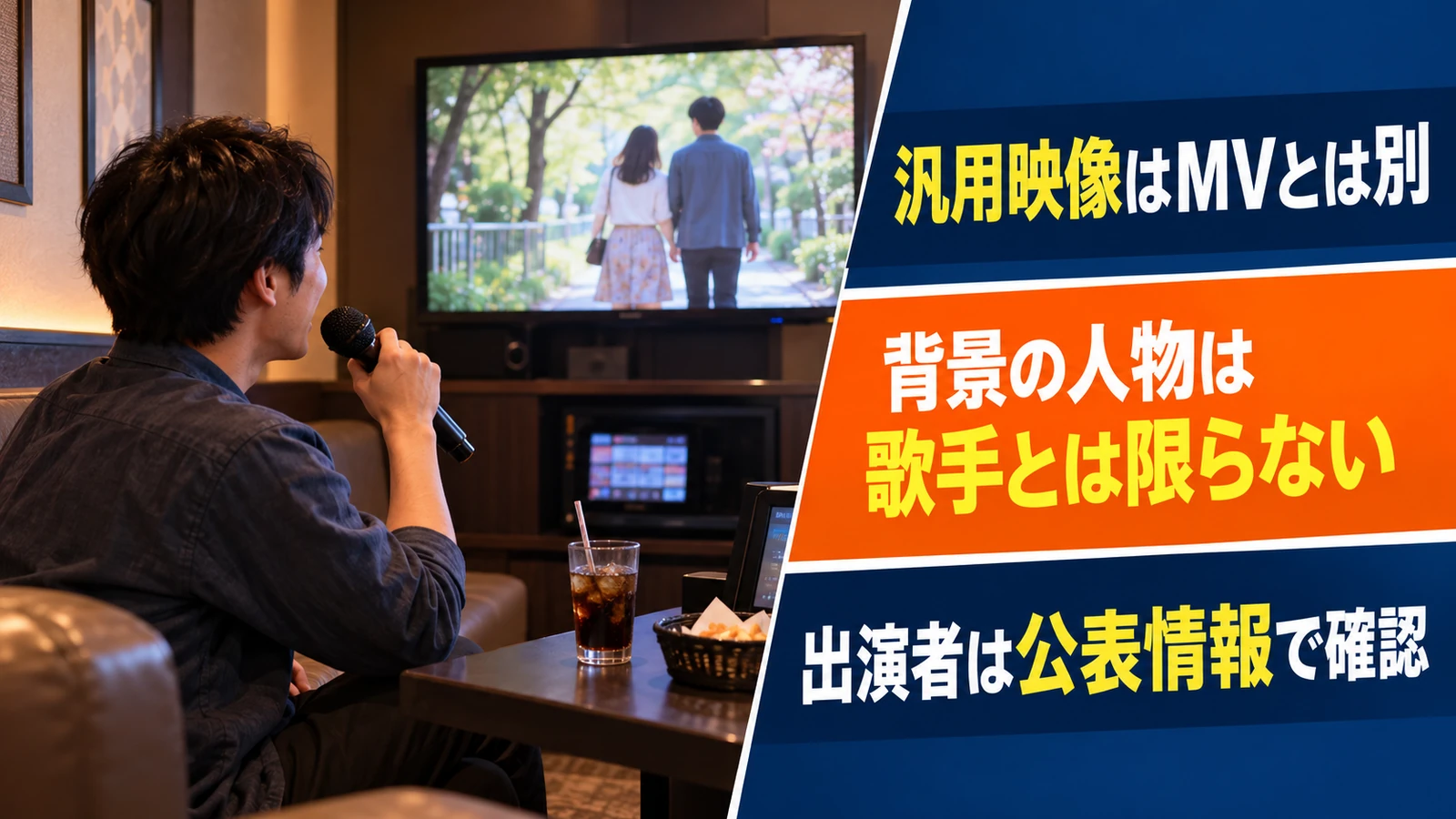
背景を変えたくなるきっかけが、見知らぬ男女のドラマや、時代の分かりにくい映像だった人もいるかもしれません。あの汎用映像は、アーティストのMVとは違う目的で作られています。
古く感じる背景には「歌を邪魔しない」作り方もある
「カラオケ映像がダサい」と感じるかは好みですが、独特の雰囲気には制作上の工夫もあります。2018年のデイリーポータルZによるJOYSOUNDの制作担当者への取材では、背景は歌う人や歌詞を邪魔しないこと、長く使える服装や小道具を選ぶことが説明されています。
曲ごとに専用ドラマを一本用意する方式だけではなく、複数の曲と背景素材を組み合わせる仕組みも紹介されています。ただし、これは当時のJOYSOUNDの説明で、現在の全機種・全メーカーの映像制作を一律に表すものではありません。
映像の雰囲気が気になるなら、その理由を知るだけでなく、自分の写真に変えるか、配信されている本人映像付きの曲を選ぶと、好みに合わせて楽しみ方を変えられます。
カラオケ映像の俳優・モデルは誰?
同じ取材では、汎用映像の出演者として一般的なモデルを選ぶことが説明されています。画面に人物が出ているからといって、その曲の歌手本人とは限りません。「本人映像」という表記がある曲と、通常の背景素材を分けて考えましょう。
特定の俳優・女優の名前を知りたい場合、曲名だけでは絞り込めないことがあります。同じ曲でも異なる背景が使われる例が紹介されているためです。曲名、DAM・JOYSOUNDの別、見た場面を控え、出演者本人や所属事務所が公表している出演歴と照合してください。公開された出演歴が見つからなければ、個人名を特定できない場合もあります。
今回確認した公式の背景変更案内では、汎用映像の全出演者を調べられる一覧は確認できませんでした。見た目が似ているという理由だけで名前を決めつけず、公表された情報で裏付けましょう。
出典:デイリーポータルZ「カラオケ背景映像のひみつ」(2018年、エクシング制作担当者への取材)
カラオケの背景変更でよくある質問
操作方法以外にも、準備や料金で迷いやすい点を補足します。
背景変更のアプリは無料?
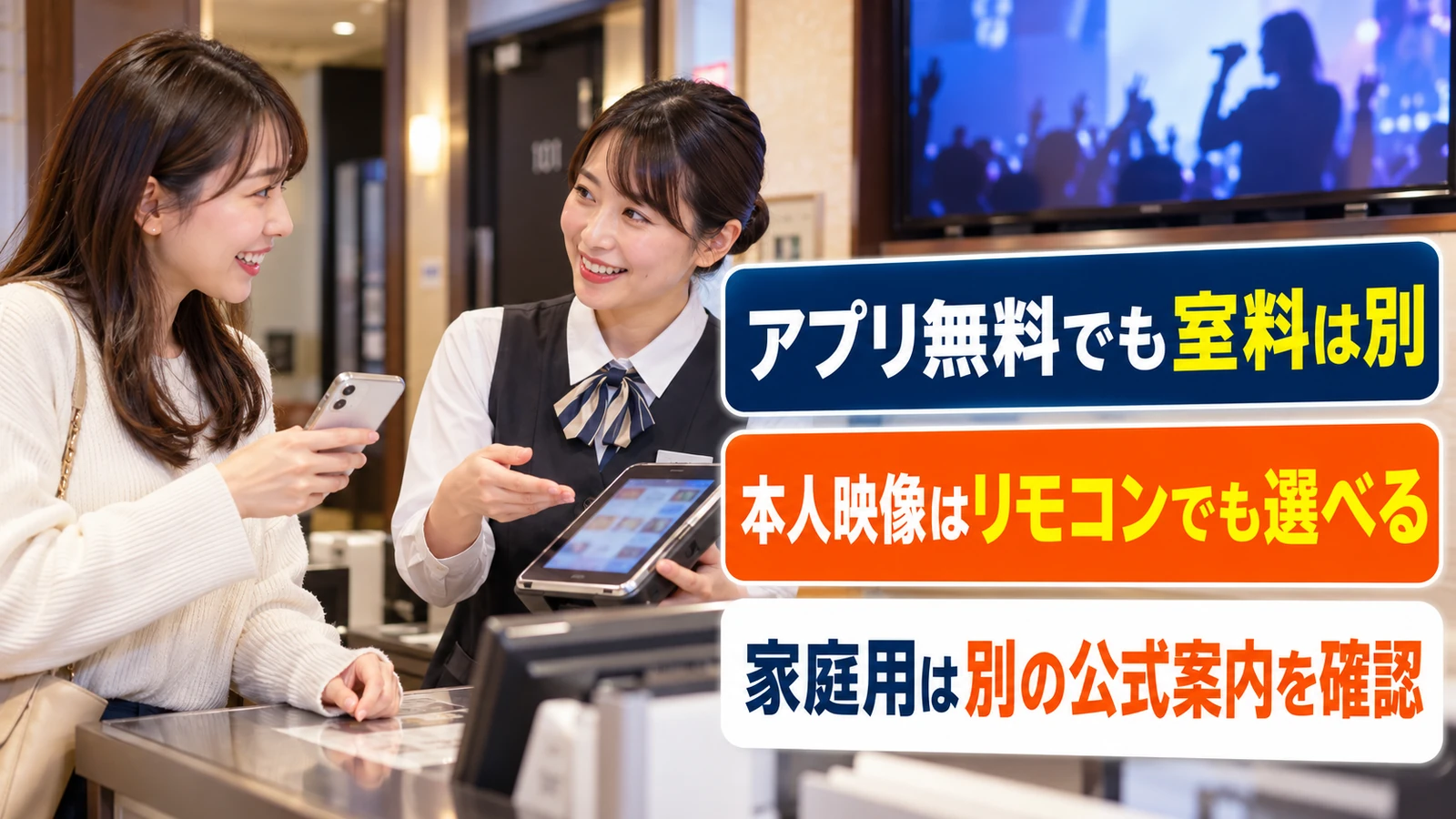
デンモクアプリは無料でインストールでき、キョクナビも公式に無料アプリとして案内されています。ただし、店舗の室料や通信料まで無料になる意味ではありません。ミラーリング用の機材を借りる場合などは、アプリの背景送信とは別に店舗サービスの条件を見てください。
スマホを使わず本人映像を出せる?
本人映像付きの曲を部屋のリモコンで選ぶ方法なら、自分の写真を送るためのスマホは不要です。ただし、希望の映像がその機種・曲で配信されていることが前提になります。自分の写真に変えたい場合は、ここで紹介した方法ではスマホと対応アプリを使います。
Nintendo Switchや自宅用アプリも同じ手順?
この記事の手順と対応表は、お店のカラオケ機器を対象にしています。同じメーカー名やアプリ名でも、家庭用サービスで同じ写真・動画送信ができるとは限りません。Switchや自宅用アプリは、利用しているサービスの公式案内を別に確認してください。
まとめ|背景を変える前に「機種」と「出したいもの」を確認
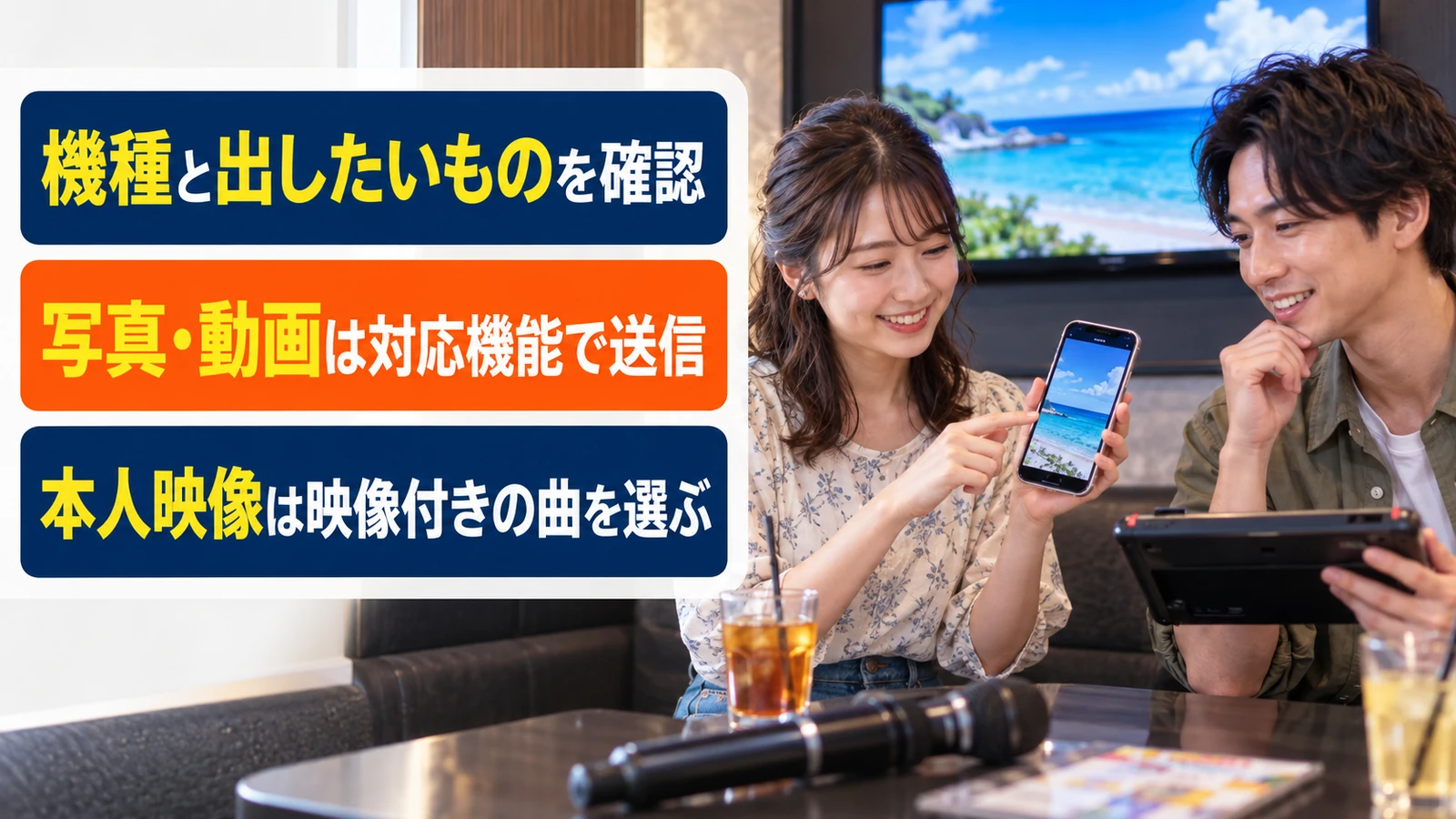
カラオケの背景変更は、どの店かよりも、部屋の機種と何を表示したいかで方法が決まります。操作に迷ったときは、次の5点で整理できます。
- いつもの背景を別の雰囲気にしたい:対応機種の背景選択メニューを見ます。LIVE DAM AiRでは「選べる背景映像」からジャンルを選べます。
- 自分の写真で歌いたい:DAMはデンモクアプリの「写真を送る」、JOYSOUNDはキョクナビのフォト送信を使います。
- 自分の動画で歌いたい:JOYSOUNDの対応機種とスマホの条件を確認して、演奏中にムービー送信します。背景として使う間は動画の音声は出ません。
- 本人映像やアニメで歌いたい:背景転送ではなく、目的の映像付きで配信されている曲を選びます。
- 変わらない・戻せない:接続と機能別の対応を見直し、解決しなければ機種名・送ったもの・画面の状態をスタッフに伝えます。
まずは本体のメーカーと機種名を見て、本体の映像・自分の写真・動画のどれを出したいか決めましょう。写真を背景にしたいだけなら、部屋のQRコードでアプリをつなぎ、表示してよい写真を1枚選ぶと、試す操作がはっきりします。配信動画を鑑賞したいならミラーリングの案内へ進む、と目的に合わせて使い分けてください。
情報確認:2026年10月11日。対応機種・操作画面・配信内容は変更される場合があります。
コメント