「家にあるSwitchで歌いたいけれど、マイクも月額契約も必要?」と、準備の段階で迷うことがあります。Switchのカラオケはソフトのダウンロードが無料で、好きな曲を歌い放題にするには通常、別売の期間券を使います。
先に分けておきたいのは、ソフト代・期間券・マイクの3つです。さらに、期間券は歌った時間だけを差し引く仕組みではありません。この違いを押さえると、長い券や対応しないマイクを先に買ってしまう失敗を避けやすくなります。
この記事では、任天堂の公式製品情報とサポートをもとに、必要品から料金、始め方まで順番に整理します。Nintendo Switch版のテレビに接続して使う方法を中心に紹介するので、お手元の機材と使いたい日数を照らし合わせてください。
この記事でわかること
- 家にある本体・テレビ・マイクで準備できるか
- 無料で使える範囲と、期間券を選ぶ目安
- 接続・選曲・スマホ予約の進め方
- 声の遅れや期間券のエラーで見直す場所
Switchでカラオケをする前に必要なものを確認
使うソフトは「カラオケJOYSOUND for Nintendo Switch」です。インターネットに接続して利用する家庭用サービスで、Nintendo Switch Onlineへの有料加入は必要ありません。まずは本体と接続環境、歌声を入力する機材を分けて確認しましょう。
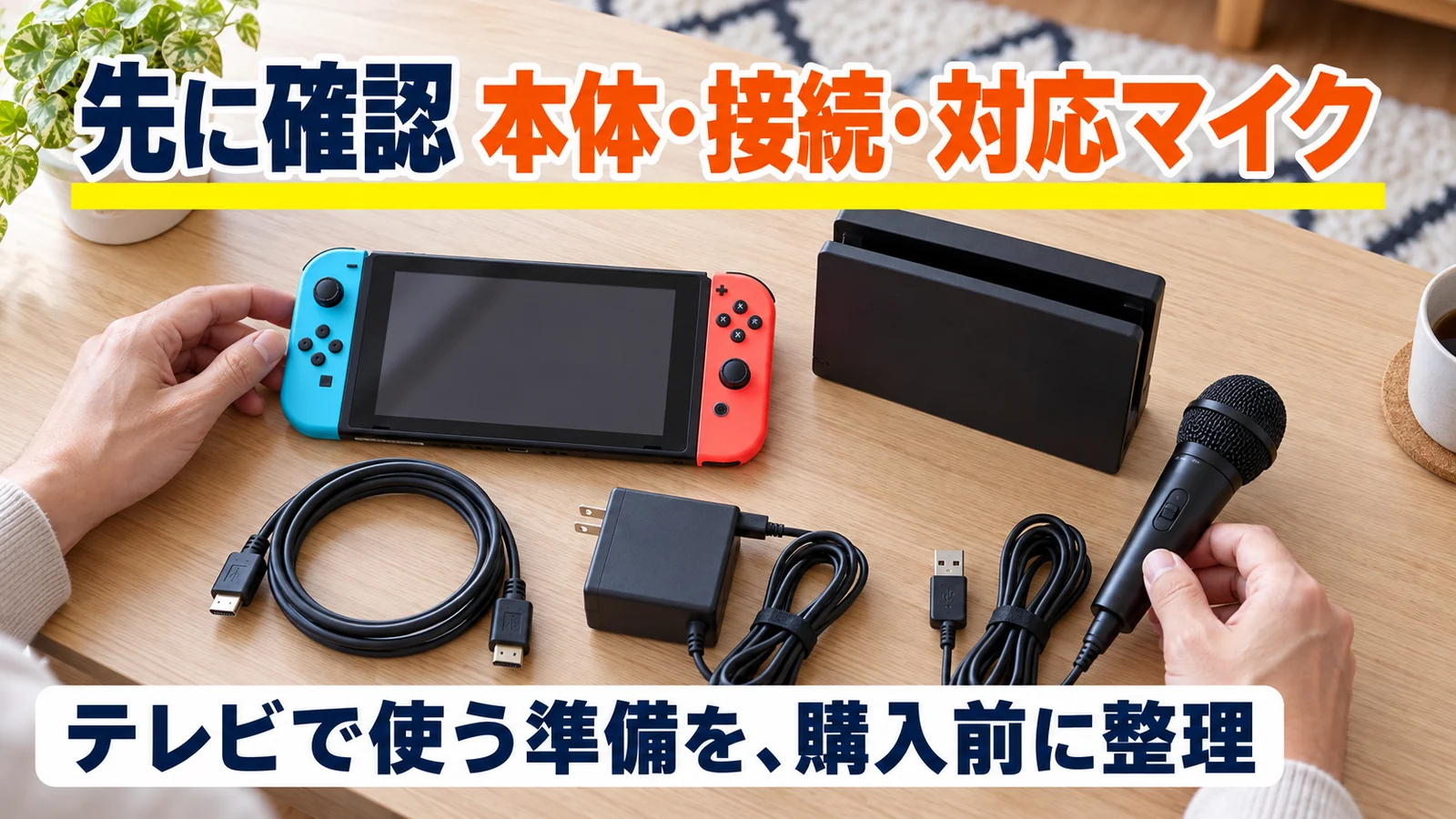
テレビで歌声を流して採点するための準備品
テレビに接続して、マイクを使う場合の確認リストです。
- Nintendo Switch本体と、テレビ接続に必要なドック・ACアダプター・HDMIケーブル
- 接続先のテレビとインターネット環境
- 無料配信ソフト「カラオケJOYSOUND for Nintendo Switch」
- 歌声の入力に使う対応マイク。ワイヤレスタイプは接続用レシーバーも確認
- 通常の歌い放題を利用するための期間券
任天堂サポートは、マイクを使う際はTVモードで利用するよう案内しています。USBマイクはドック側に接続し、ワイヤレスマイクなら対応するUSBレシーバーを接続します。「無線なら何でも直接つながる」という意味ではありません。
対応機材は、任天堂の専用サポートの「周辺機器について」→「動作確認済みの周辺機器」「周辺機器の接続場所」で確認できます。
マイクなし・イヤホンマイク・Switch Liteの注意点
曲を流して生の声で合わせることと、歌声をソフトに入力して採点することは別です。歌声の入力や採点をしたい場合は、対応する別売マイクを用意してください。スマホを選曲に使えても、スマホがそのまま歌唱用マイクになるわけではありません。
イヤホンマイクには対応していません。一般的なUSBマイクも、端子が合うだけで使えるとは限らず、ノイズなどで使用できない場合があります。手持ちの機材を流用するなら、一般的なUSBマイクについての公式FAQを確認してから判断しましょう。
また、公式製品ページではNintendo Switch Liteは非対応と案内されています。Nintendo Switch 2を使う場合も、本体内蔵マイクは本ソフトに対応していないため、内蔵マイクだけで採点できると考えないようにしてください。
Switchのカラオケ料金|期間券の選び方
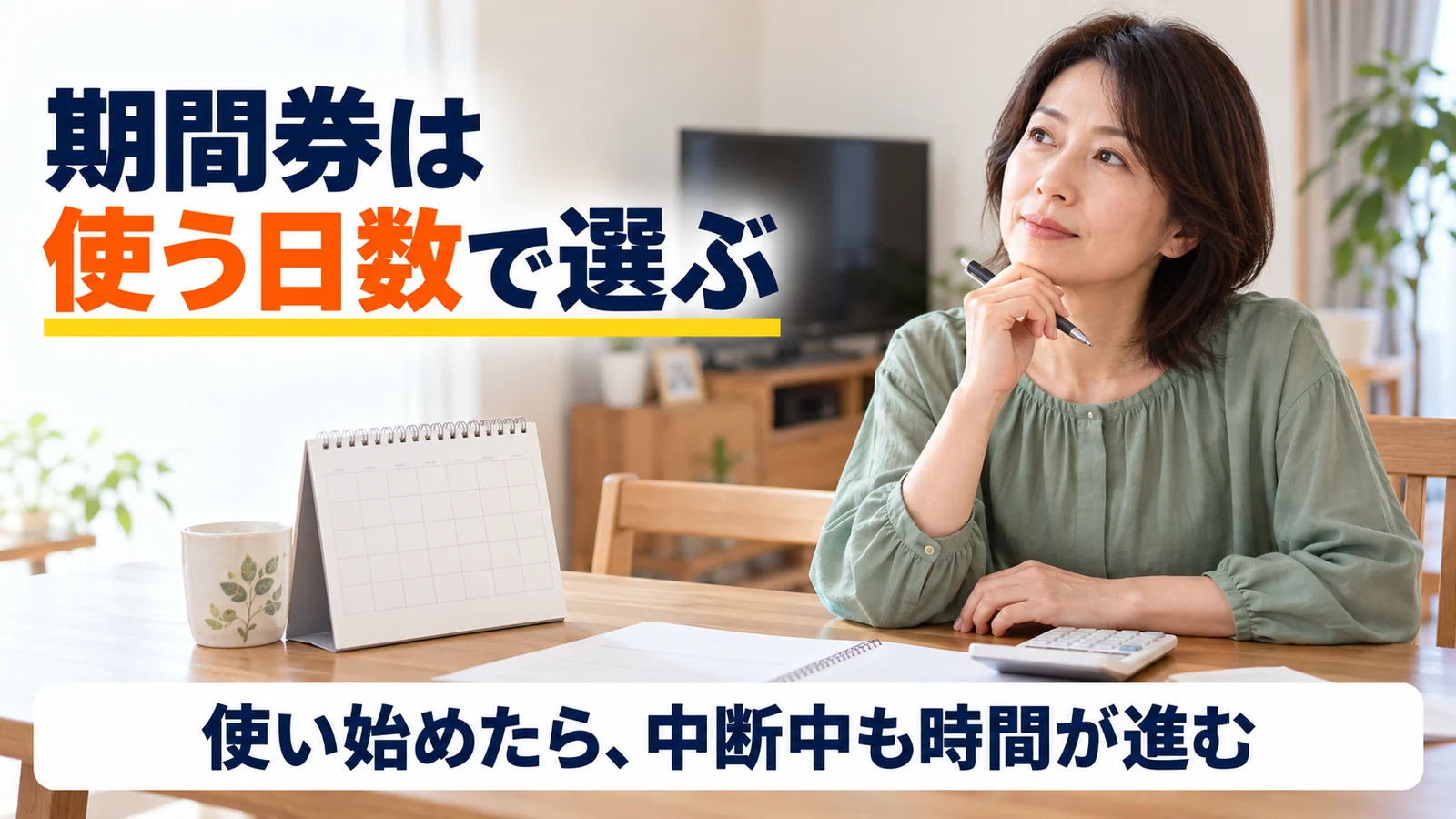
通常の期間券は、短時間向けから90日間使うものまであります。ここでは「何時間ずっと歌えるか」だけでなく、「何日に分けて使いたいか」で選ぶと無駄を減らせます。
| 期間券 | 通常料金(税込) | 選ぶときの目安 |
|---|---|---|
| 3時間券 | 330円 | 短時間だけ試す、1回の練習に使う |
| 24時間券 | 550円 | 同じ日の昼と夜など、時間を分けて歌う |
| 30日券 | 1,540円 | 約1か月の間に何度か練習したい |
| 90日券 | 3,080円 | 数か月続けて使う予定がある |
料金出典:任天堂公式・期間券の案内。購入前には期間券販売ページまたは本体の購入画面で、現在の価格と条件を確認してください。
同じ30日間に何度使うかで比べる
たとえば、同じ30日間に別々の機会で24時間券を3回使うなら、550円×3回=1,650円です。30日券は1,540円なので、この条件では30日券のほうが110円安くなります。一方、24時間券を2回だけなら1,100円のため、金額は30日券より低くなります。
これは通常料金を使った比較計算です。1回ごとの利用が3時間以内なら3時間券でも比べられるため、単純に「月3回なら必ず30日券」とは決めず、実際の使い方に合わせましょう。
ソフトを閉じても残り時間は減る
期間券を使用したあとは、ソフトを起動していない間も残り時間・日数が消費されます。3時間券を少し使い、残りを翌週に取っておくような使い方はできません。
このため、ダウンロードや接続の確認は先に済ませ、歌える準備をしてから利用を始めるのがおすすめです。根拠は期間券の残り時間に関する任天堂FAQで確認できます。
90日券には自動継続購入もあります。初回だけ使いたい場合は、購入画面で通常の券か自動継続かを見分けてください。「90日券」と「90日券自動継続購入」は同じつもりで選ばないことが大切です。
家族全員の人数分を買う必要はない
同じ本体で家族や友人が歌う場合、遊ぶ人数分の期間券は不要です。購入したユーザーでソフトを起動し、そのあとソフト内のユーザー選択画面で切り替えられます。
ただし、複数の本体で同時に1つの期間券を使うことはできません。「同じ本体で交代して歌う」のと「別の本体で同時に使う」のは分けて考えましょう。詳しくは人数と期間券についての公式FAQで案内されています。
Switchのカラオケは無料でどこまで遊べる?
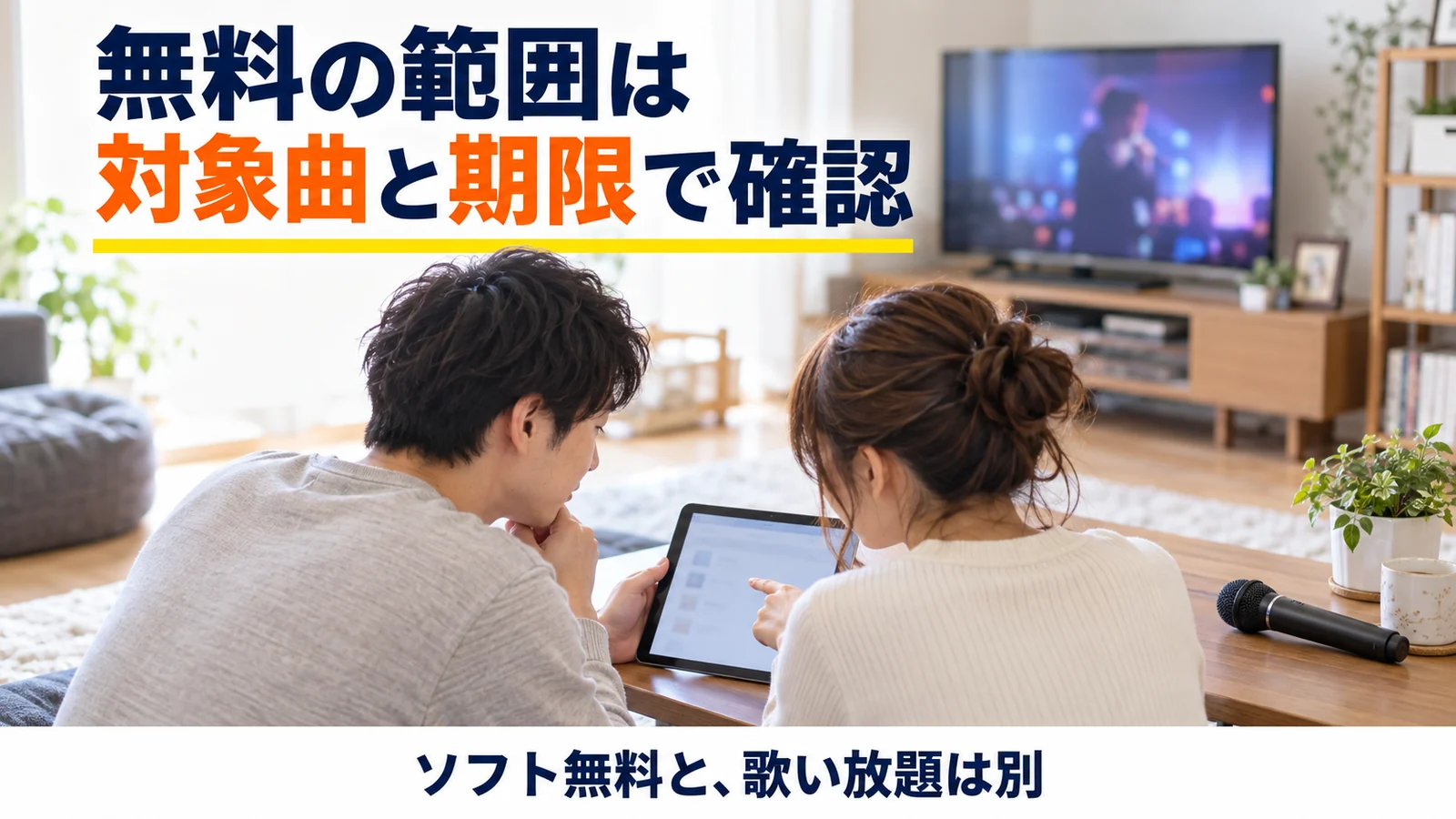
無料なのはソフトのダウンロードです。すべての曲をいつでも無料で歌い放題にできるわけではありません。無料で試したい場合は、期間限定企画の対象と期限を確認する必要があります。
無料ダウンロードと無料キャンペーンを分けて見る
任天堂は、対象曲を期間限定で歌える無料キャンペーンを実施してきました。ただし、無料企画には対象曲・開始と終了の日時・予約回数などの条件があるため、「無料開放」という言葉だけで全曲が対象だと判断しないようにしましょう。
たとえば2024年9月の公式告知では、対象30曲・1日99回の予約という条件でした。これは終了済み企画の例であり、現在の無料曲や次回日程を示すものではありません。
無料で歌える曲を確認する順番
無料企画の告知がある場合は、まず開催日と対象曲を読み、ソフト側でも対象が表示されるかを確かめます。公式告知で紹介されている画面の順路は次のとおりです。
- ソフトの「カラオケをはじめる」を選ぶ
- 「曲をさがす」を開く
- 「無料お試し曲」を選び、対象曲を確認する
現在の案内は任天堂トピックスでソフト名を探し、告知本文の日付まで確認してください。過去記事が検索に出てきた場合も、そのまま今月の予定として使わないことが大切です。今歌いたい曲が対象外なら、期間券を使うか、対象企画を待つかを選びましょう。
カラオケJOYSOUNDを始める手順とスマホ予約
準備は「接続と動作確認を先に、期間券はそのあと」の順に進めると、利用時間を準備に使ってしまうのを避けやすくなります。まずはJoy-Conなどのコントローラーで選曲できれば十分です。
ダウンロードから選曲まで
- 本体をインターネットにつなぎ、ニンテンドーeショップで「カラオケJOYSOUND for Nintendo Switch」を探してダウンロードする
- TVモードで使えるよう接続し、マイクまたはレシーバーをドックのUSB端子につなぐ
- ソフトを開いて画面と接続状態を確認し、使う予定に合う期間券を選ぶ
- 期間券を購入したユーザーでソフトを起動し、曲名・歌手名で検索して予約する
ソフトの案内や配信ページへの入口は、任天堂のソフト公式ページの「ダウンロード(無料)はこちら」から開けます。期間券の価格と自動継続の有無は、支払いを確定する前に確認してください。
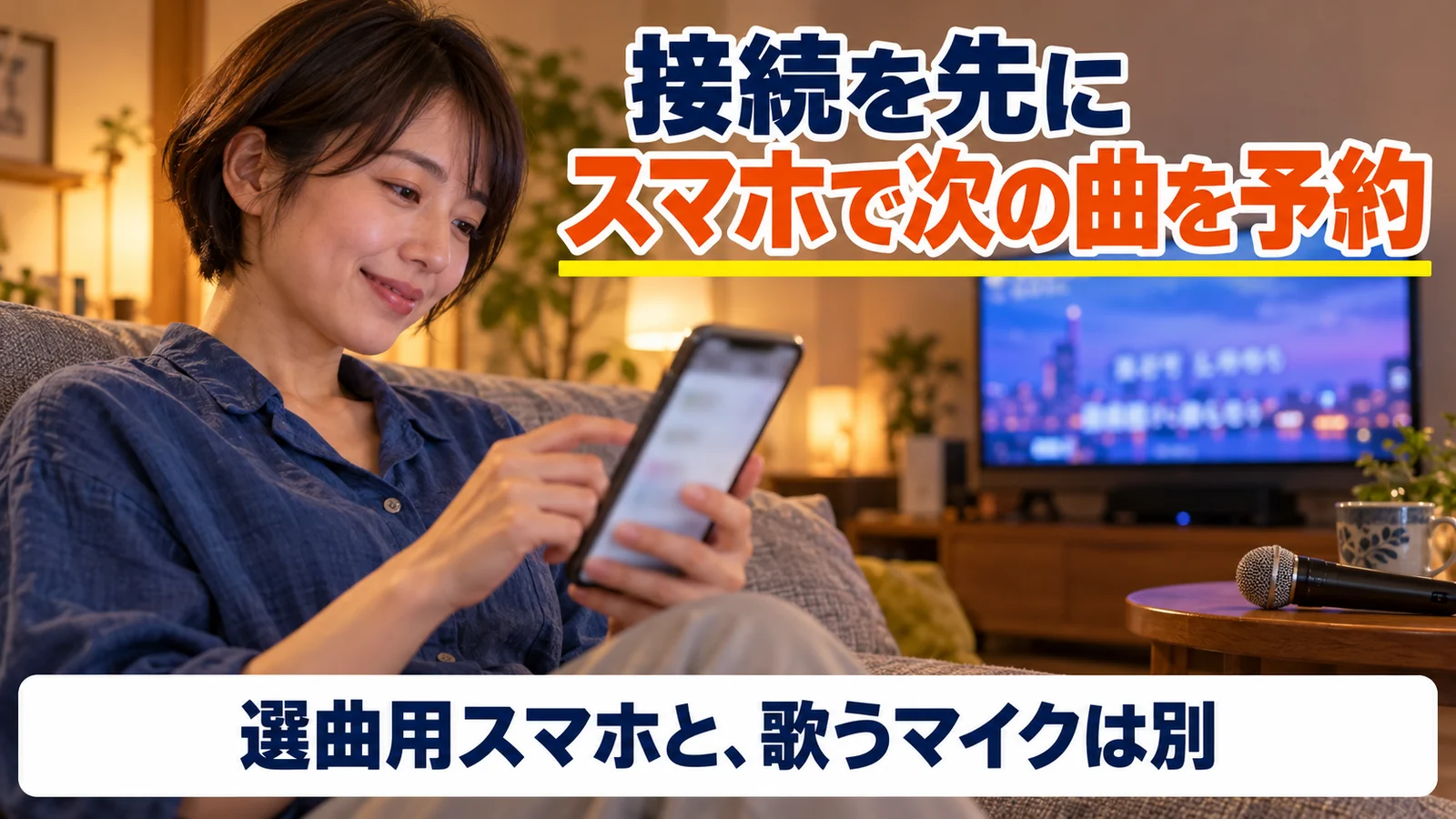
スマホを選曲リモコンにする方法
歌っている人とは別の人が次の曲を探したいときは、無料アプリ「キョクナビJOYSOUND」を使う方法があります。連携にはソフトの多機能モードを使います。
- スマホに「キョクナビJOYSOUND」を入れる
- Switch側を多機能モードにする。変更する場合はソフトをスタートさせ、画面左上のバナーを選ぶ
- アプリのアンテナマークをタップし、QRコードを読み取る準備をする
- Switchのタイトル画面にあるQRコードを読み取って連携する
QRコードが見当たらない場合は、先に多機能モードかを見直します。「ゲーム機では使えません」などと出た場合はアプリを最新版にして再度試してください。画面付きの説明は、任天堂サポートの「スマートフォン用アプリ」で確認できます。
採点・キー変更を使って家で練習する
準備ができたら、最初から高得点を狙うより、知っている1曲で使い方を確かめると操作に慣れやすくなります。選曲に迷う男性は、男性が歌いやすい曲の選び方も候補探しに使ってください。曲の配信有無はSwitchのソフト内で確認します。
公式サイトでは17万曲以上を案内しています。ただし、店舗の曲検索や特集に載っている曲がすべてSwitch版にもあると決めず、歌いたい曲はソフト内で検索して確かめましょう。
キー・テンポ・音程ガイドを目的に合わせて使う
公式の機能紹介には、キーやテンポの変更、マイクエフェクト、音程ガイドが案内されています。練習なら「声に合う高さで歌う」「音程の動きを確かめる」と目的を1つ決めると、設定を一度に変えすぎずに済みます。
高さの調整そのものが分からない場合は、カラオケのキー変更の考え方を参考にしてください。ただし、記事内の店舗用リモコンの操作とSwitchの画面操作は同じではありません。
採点には対応マイクが必要
Switch版には採点や全国ランキングを楽しめる機能があります。歌声を読み取る必要があるため、対応マイクを接続して使いましょう。任天堂公式の機能紹介で、採点と練習向け機能を確認できます。
同じJOYSOUNDでも、店舗用機種と家庭用ソフトを同じ採点仕様と決めつけないことが大切です。家での点数は、まず同じ環境で練習を振り返る目安として使うとよいでしょう。
声が遅れる・期間券が使えない時の確認順
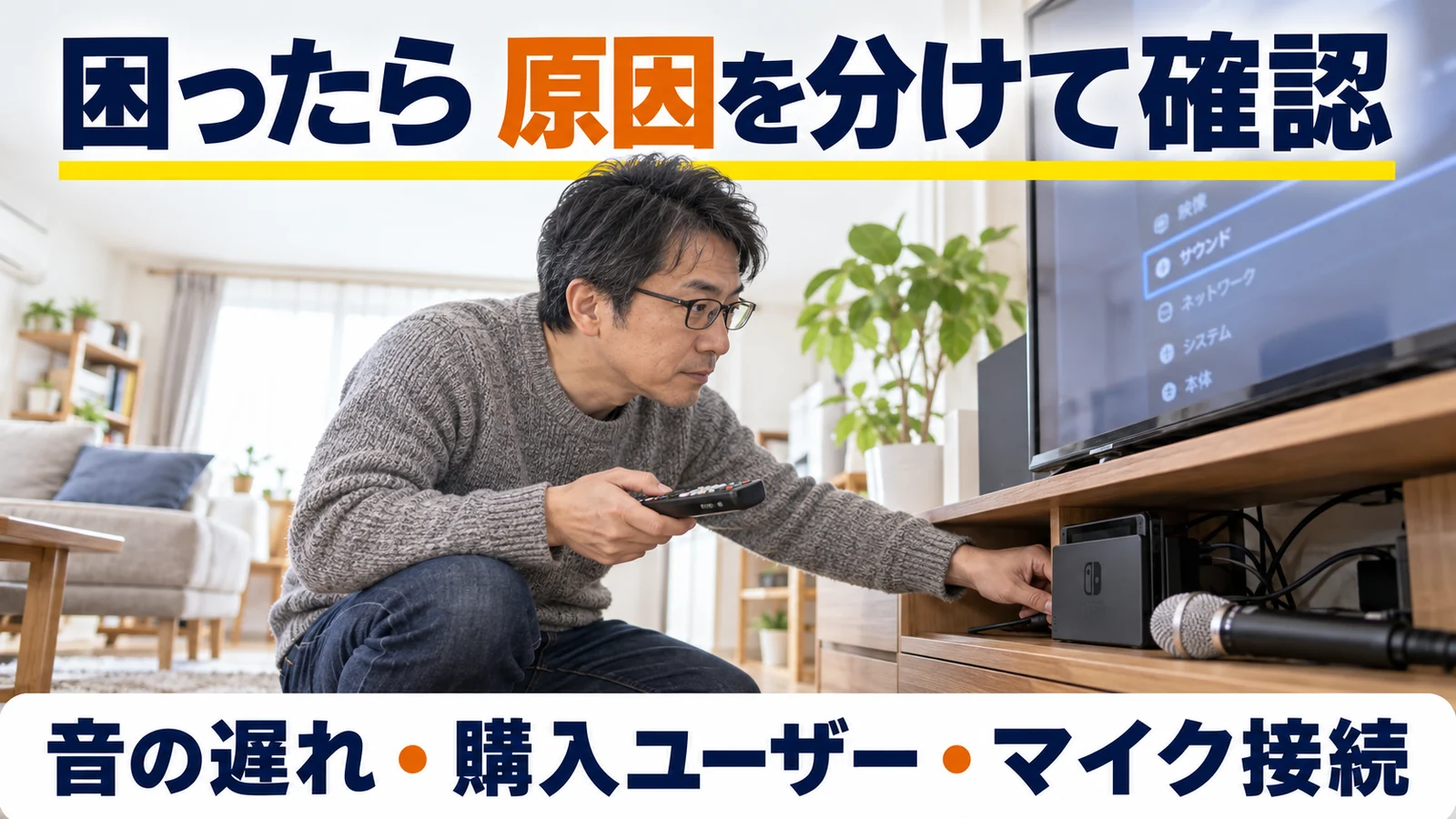
歌える状態にならないときは、機材を買い直す前に「声の出力」「期間券」「マイク入力」を分けると、見直す場所が絞れます。採点画面そのものの不具合は、JOYSOUNDで採点できない場合の確認手順も参照してください。
| 困っている状態 | 最初に見る場所 | 次にすること |
|---|---|---|
| 歌声が遅れて返る | テレビの音声処理・ゲームモード | 設定変更、または本体のヘッドホンマイク端子から外部スピーカーへ出力する方法を検討 |
| 買ったのに期間券がないと表示される | ソフトを起動したユーザー | 終了して、購入したニンテンドーアカウントと連携するユーザーで起動し直す |
| 歌声を拾わない・ノイズが出る | 対応マイクか、接続場所とTVモード | 動作確認済みの機器一覧と接続説明を照合する |
音ズレはテレビ側の処理で起こることがある
任天堂は、テレビ内の音声処理にかかる時間によって、自分の声が遅く感じられる場合があると説明しています。テレビにゲームモードがあれば試し、必要なら本体のヘッドホンマイク端子から外部スピーカーへ音声を出す方法を検討してください。
これらは遅延を軽減できる場合がある対策で、どの環境でも完全になくなるという保証ではありません。テレビの設定名や切替方法は取扱説明書と、任天堂の音声遅延FAQで確認しましょう。
期間券は購入したユーザーでソフトを起動する
2025年4月23日以降、期間券は購入したニンテンドーアカウントと連携したユーザーでソフトを起動して使う仕様です。別の家族のユーザーで起動すると、券があるのに利用できない場合があります。
HOMEメニューに戻ってソフトを終了し、購入ユーザーで起動し直してください。その後なら、ソフト内のユーザー選択画面で本体内の別ユーザーに切り替えられます。購入履歴はニンテンドーアカウント設定の「オンラインサービス」→「Nintendo Switchの利用券」で確認できます(出典:任天堂サポート「期間券の使用可能範囲について」)。
Switchのカラオケでよくある質問
最後に、準備の段階で迷いやすい細かな条件を確認します。
インターネットにつながなくても歌えますか?
本ソフトの利用にはインターネット接続が必要です。ソフトをダウンロードしておけば、どこでもオフラインで歌える仕組みではありません。Nintendo Switch Onlineへの有料加入が不要なこととは別です。
マイクは同時に何本までつなげますか?
同時接続は2本までです。家族で交代して歌う人数と、同時につなげるマイクの本数は区別してください(出典:任天堂・マイクの接続本数FAQ)。
Wii Uのマイクや期間券は流用できますか?
公式製品ページでは「Wii Uマイク」「Wii Uワイヤレスマイク」を使えると案内しています。一方、「カラオケJOYSOUND for Wii U」のチケットはSwitch版では使えません。機材と利用券では扱いが異なります。
まとめ|機材を確認してから利用する日数を決める
Switchでカラオケを始める際は、「無料ソフトを入れること」と「歌声を入力する準備」「歌い放題の期間券」を分けて考えると整理できます。
- 無料なのはダウンロード。通常の歌い放題は期間券を使い、無料企画はそのときの対象曲と期限を見ます。
- 先に本体とマイクを確認。マイク利用はTVモードが前提で、Liteやイヤホンマイクを使う計画は見直しが必要です。
- 券は利用する日数で選択。使い始めた後は、中断中も時間が進むため、準備を終えてから利用を始めます。
- 家族の人数分の券は不要。同じ本体なら購入ユーザーで起動して交代できますが、複数台での同時利用はできません。
まずは無料ソフトのダウンロードと接続確認まで進めてみてください。そのうえで、1回だけなら短時間券、何日か使うなら利用回数と合計料金を比べると、自分に合う始め方を選べます。
コメント