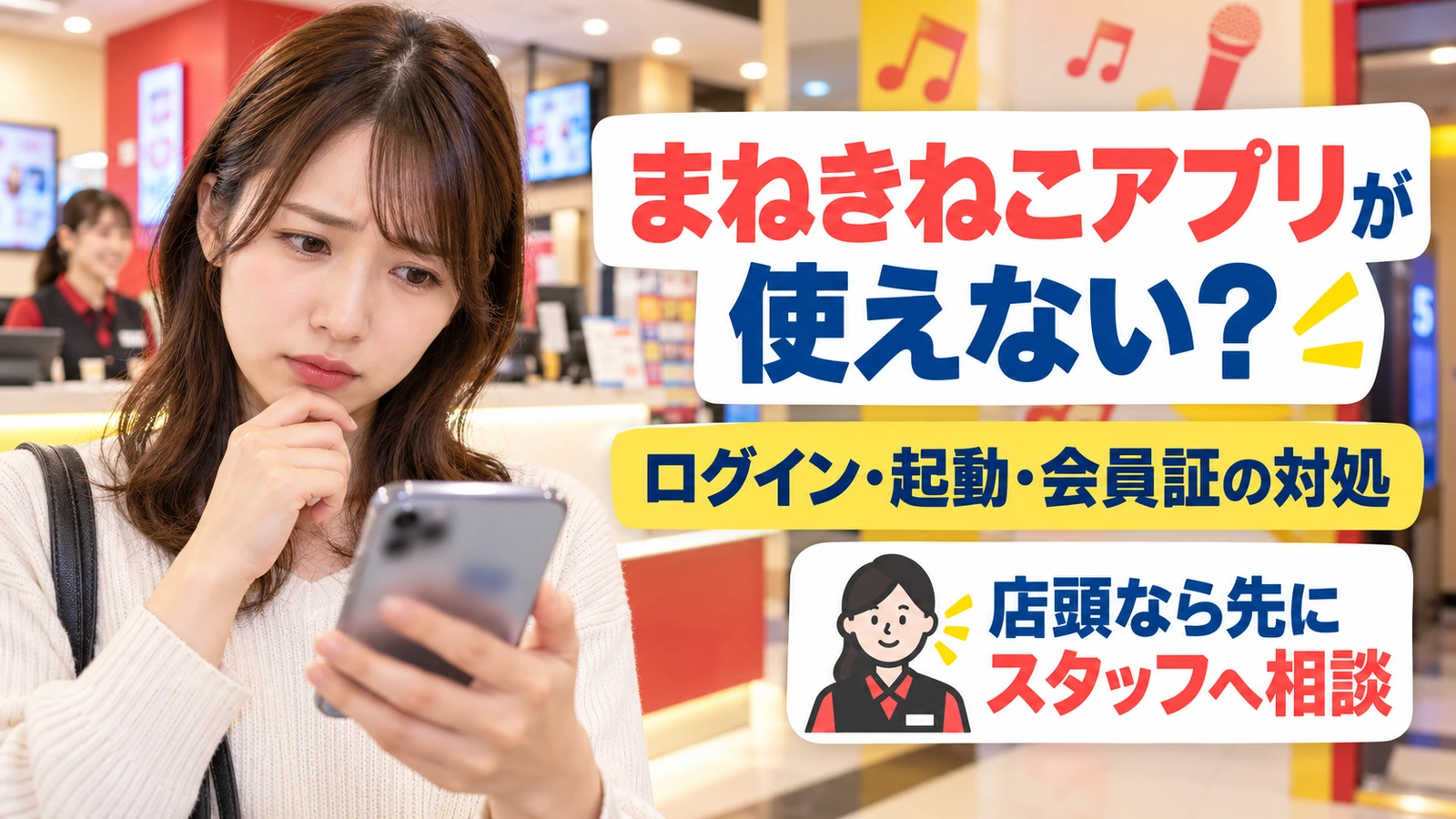
受付で会員証を出したいのに、まねきねこアプリが開かない。何度押しても読み込み中だと、「このまま入れる?消して入れ直すべき?」と迷いますよね。
まずはアプリの開き直し、通信環境の確認、スマホの再起動・更新を順に試します。すでに店頭にいるなら、操作を続ける前にスタッフへ状況を伝えてください。
「画面が開かない」「ログインだけできない」「予約だけ進まない」では、確認する場所が違います。特に、焦って再インストールすると、再ログインで別のつまずきが生じる可能性があります。
この記事では、まねきねこの公式FAQとアプリ案内、Apple・Googleの対処情報をもとに、症状別の確認順を整理します。スマホ側で試せることと、公式への相談が必要なことを分けて見ていきましょう。
この記事でわかること
- 開かない・固まる・通信エラーの切り分け方
- ログインできないときと再インストール前の確認事項
- 会員証を出せないまま来店したときの相談方法
- 不具合が続くときの問い合わせ先と伝え方
まねきねこアプリが使えないときは症状から切り分ける
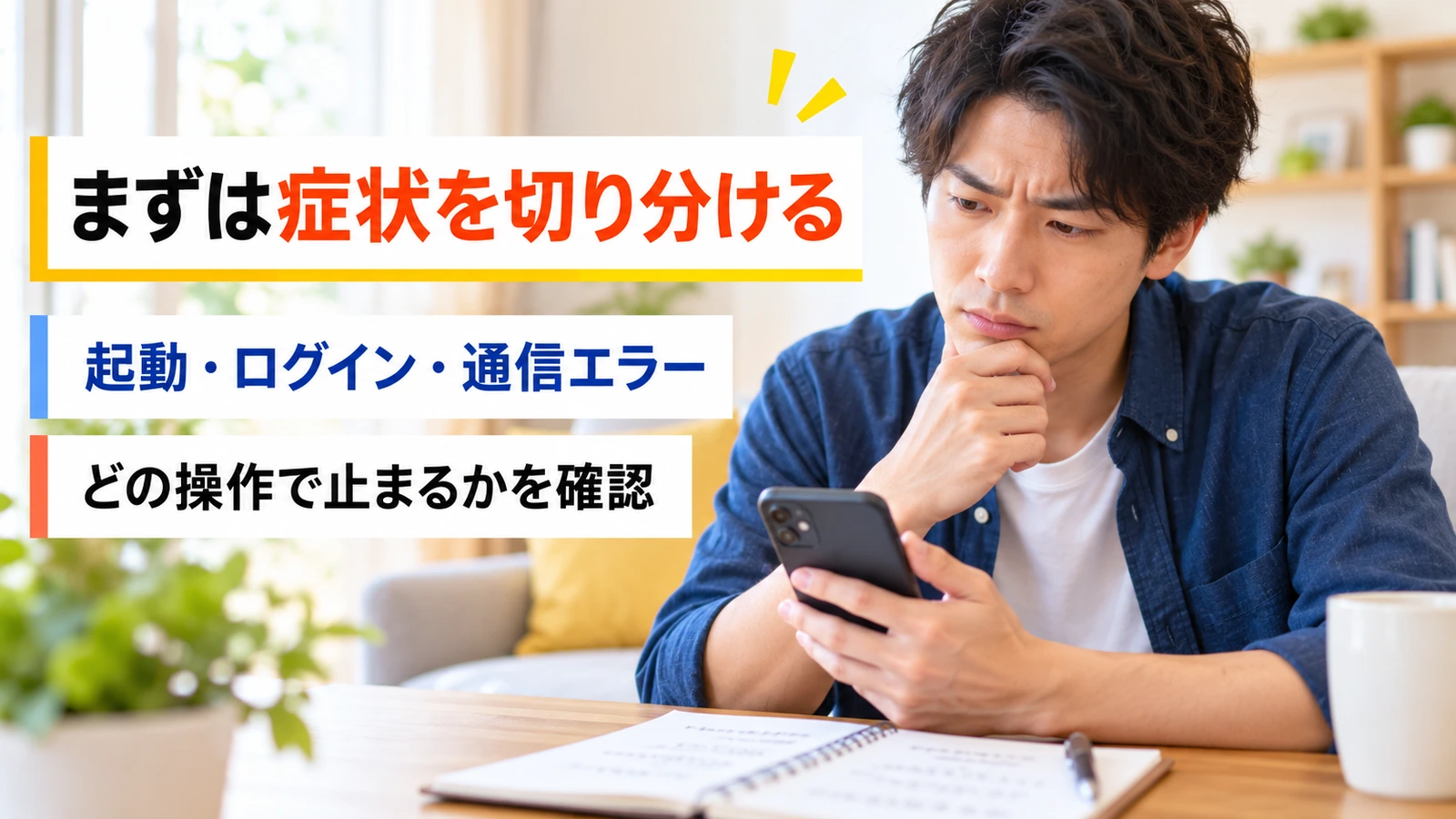
最初に確認したいのは、「アプリ全体が動かないのか、特定の操作だけできないのか」です。止まった場面を整理すると、関係のない設定を変えずに済みます。
| 困っている状態 | 最初に確認すること | 次の行動 |
|---|---|---|
| 起動しない・固まる・読み込みが終わらない | 開き直して変わるか、他のサイトは表示できるか | 通信環境、再起動、アプリ更新を確認する |
| ログイン画面から進めない | 登録時の情報と入力内容、画面の案内 | 案内された復旧操作を確認し、難しければ公式へ相談する |
| 通信エラー・番号付きエラーが出る | エラー全文と発生した操作 | 回線を比較し、改善しなければ記録を添えて問い合わせる |
| 予約・注文・支払いだけ進まない | 会員証など他の機能は開けるか | 当日の予約・注文・会計は店舗に相談する |
ブラウザで他のサイトも開けないなら、まずスマホの通信状態を確認します。他のサイトは開くのに、まねきねこアプリだけ動かない場合は、アプリ側や接続先の問題も考えられます。ただし、これだけで原因を確定できるわけではありません。
予約だけできない場合は、アプリの故障ではなく、機種・人数・時間・プランなどの予約条件が関係することもあります。公式お問い合わせページでも、システム上で予約できない場合に店舗への連絡を案内しています。予約の細かな確認は、まねきねこのフリータイム予約についての記事を参考にしてください。
開かない・固まるときに試す対処の順番
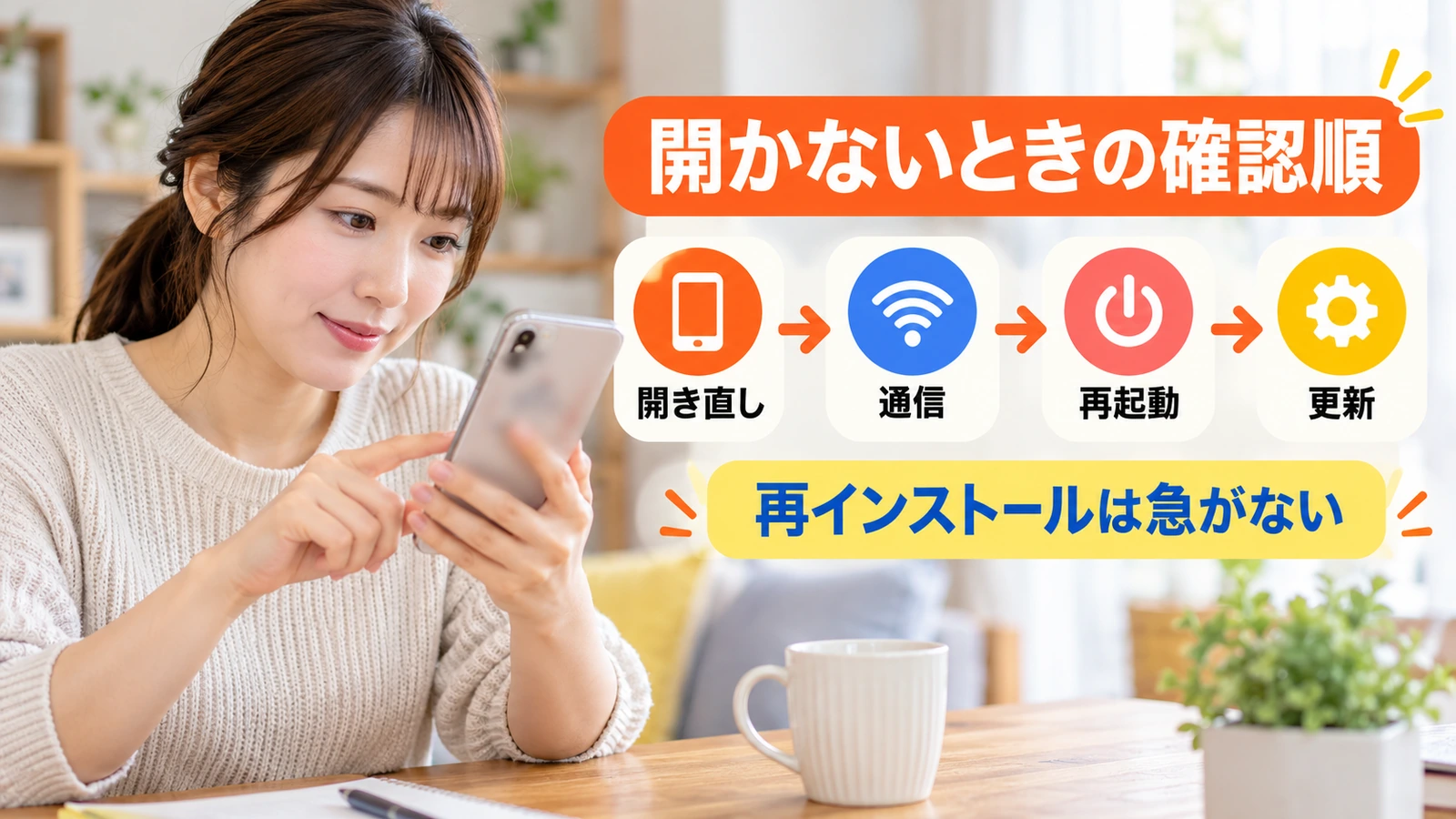
起動や読み込みで止まるときは、データを消す操作より先に、元に戻しやすい確認から進めます。一つ試すごとに開いてみると、何で変化したか分かります。
- アプリをいったん終了して開き直す。ホーム画面に戻るだけでなく、アプリ切り替え画面などから終了して、まねきねこアプリを開きます。Androidで終了できない場合は、端末の設定で「強制停止」の案内を確認してください。
- 通信環境を確認する。Wi-Fiを使っているなら、利用できるモバイル通信に切り替えて比較します。通信量や料金が気になる場合は契約内容にも注意してください。
- スマホを再起動する。再起動後、ほかの操作を増やさず、アプリの表示が変わるか確認します。
- 公式ストアで更新を確認する。App StoreまたはGoogle Playの公式アプリページを開き、更新が提供されていれば適用します。
- OSの更新状況も確認する。アプリ更新でも改善しない場合は、スマホの設定から確認します。OS更新は時間や空き容量が必要になるため、来店直前に無理に始めず、端末の案内に従ってください。
Appleはアプリの終了、端末の再起動、更新確認を案内し、Googleも再起動や更新、強制停止などを紹介しています。ここでの手順はスマホアプリ全般の対処であり、まねきねこの個別不具合を必ず直す方法ではありません。
iPhoneではAppleのアプリが開かない場合の案内、AndroidではGoogleの動作しないアプリの案内を確認できます。操作名や設定の場所は端末によって異なります。
再インストールやデータ削除は急がない
Appleは、アプリを削除すると保存されていたデータがなくなる場合があると注意しています。まねきねこアプリでも、再インストール後に元の会員情報へ戻れるかを確認せず、最初から削除するのは避けましょう。
Androidの「キャッシュを削除」と「データを削除」「ストレージを消去」は同じ操作ではありません。設定画面で意味が分からないまま押さず、Googleや端末メーカーの案内を確かめてください。
削除を検討する前に、登録時の電話番号・メールアドレスなど、画面で求められる情報を確認します。すでにログインできない、登録した番号が使えない、ポイントやランクの引き継ぎが不安な場合は、先に公式サポートへ相談してください。削除すれば必ず直る、ポイントやランクも必ずそのまま戻る、と考えて操作しないことが大切です。
ログインできない・会員情報が違うときの確認
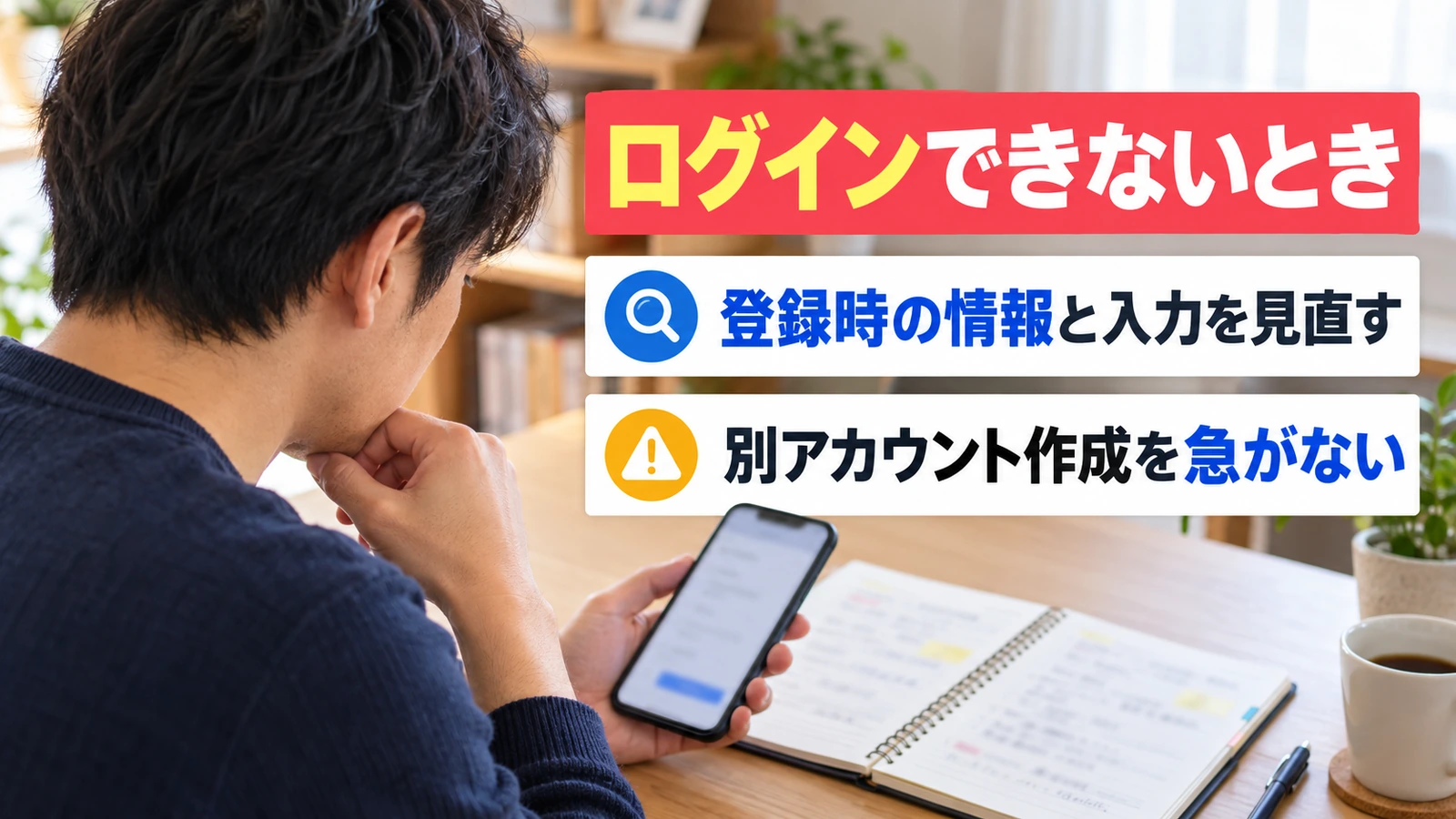
アプリは開けるのにログインできない場合は、起動不具合とは分けて考えます。登録時の情報と、いま入力している情報が一致しているかを確認しましょう。
登録時の情報と画面の案内を見直す
ログイン画面に表示されている入力項目を確認し、入力ミス、不要な空白、登録時とは違う情報を入れていないかを見直します。機種変更や電話番号変更をしている場合は、「登録した番号」と「現在使っている番号」を混同していないかが確認のポイントです。
パスワード再設定や認証の案内が表示されている場合は、その画面の手順に従ってください。アプリの画面は更新されるため、確認できていないボタン名や復旧手順を固定して案内することはできません。
認証コードが必要な画面で届かないときは、入力した宛先と受信設定を確認します。Wi-Fiでアプリを開けることと、SMSを受け取れることは別です。SMS自体が受信できない場合は、利用している携帯電話会社の案内も確認してください。
「会員情報が見つからない」といった表示が出ても、すぐ別アカウントを作り直さず、表示内容と登録時の情報を公式に伝えましょう。既存会員の復旧と初回登録は別の手続きです。初めて登録する人は、まねきねこの会員登録方法をご覧ください。
来店回数が0でも、ログイン不具合とは限らない
会員証は表示できるのに来店回数や利用金額の表示だけが変わった場合は、アプリ全体の不具合と決めつけないことが大切です。公式お問い合わせページでは、年度の切り替えに伴い、3月末にアプリトップの来店回数と利用金額が0にリセットされると説明しています。
一方、利用後の回数が増えない、年度切り替えと関係なく表示がおかしいといった場合まで、この説明だけで判断はできません。利用した店舗・日時と、どの表示が違うかを控えて問い合わせましょう。
通信エラーと7000・7100・8004が出るとき
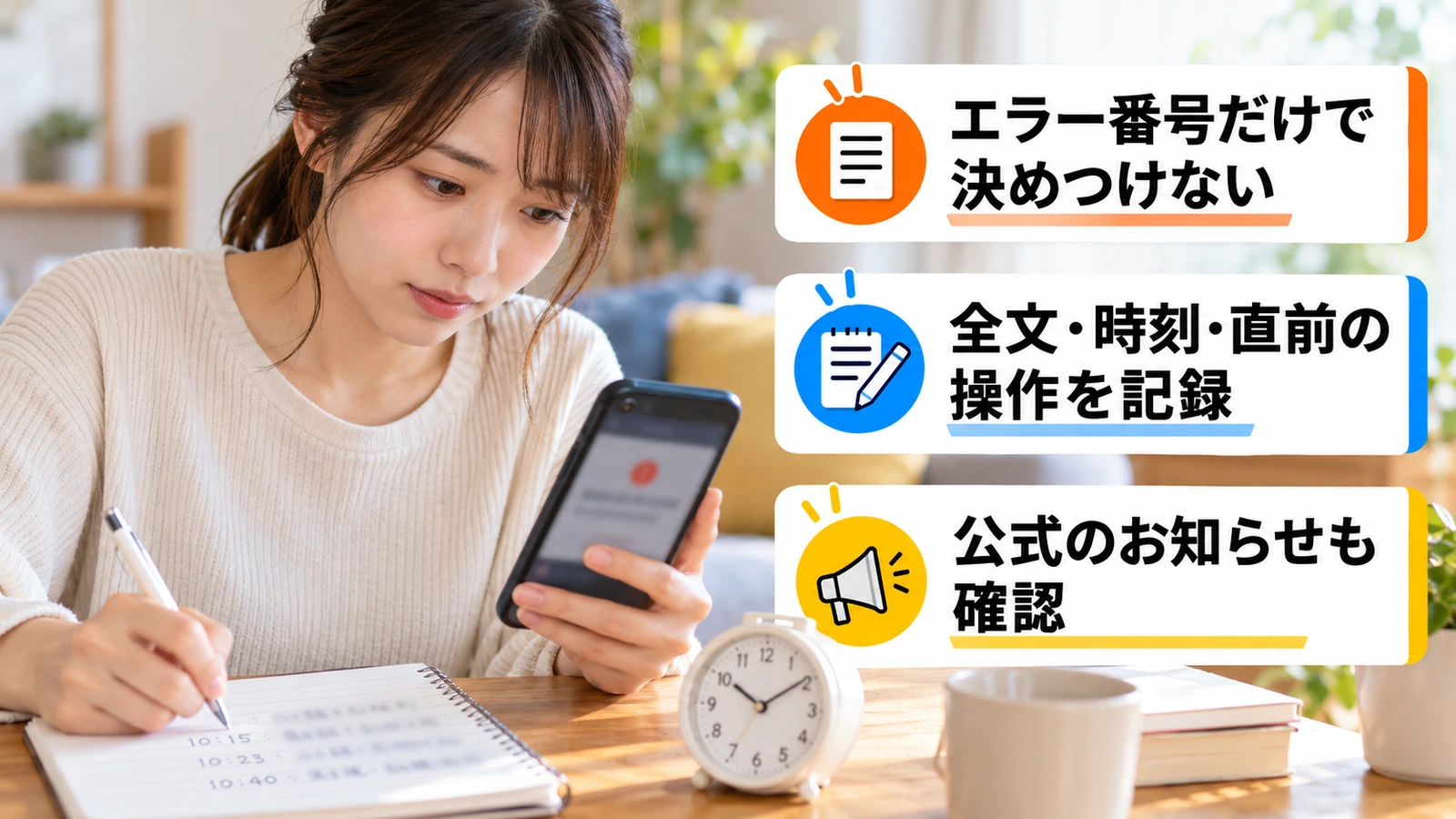
エラー番号が出ると、番号を検索してすぐ原因を知りたくなります。ただし、番号だけで「通信障害」「アカウント削除」などと断定するのは避けてください。
確認した公式アプリ案内・FAQ・お問い合わせページでは、7000・7100・8004それぞれの原因を特定できる説明を確認できませんでした。一般的なWebのエラー番号の意味を、そのまままねきねこアプリへ当てはめることもできません。
まずは番号だけでなく、メッセージ全文・発生時刻・直前にした操作を控えます。スクリーンショットを残せる場合は、会員番号などの個人情報が映っていないかにも注意してください。その後、別の通信環境で変わるかを確認します。
障害情報は投稿日時と対象サービスまで見る
アプリだけつながらず、時間を置いても改善しない場合は、まねきねこの公式サイトのお知らせや、そこから案内されている公式SNSを確認します。告知を読むときは、日付、対象サービス、復旧済みかどうかまで見てください。
過去の障害投稿や、ほかの人の「使えない」という投稿だけでは、現在も同じ障害が起きているとは判断できません。公式告知が見つからないことも、スマホ側が原因だという証明にはなりません。
復旧案内があるなら、その指示に従って再確認します。案内がなく、開き直し・通信環境の変更・更新でも改善しない場合は、操作を繰り返すより、記録を添えて公式へ問い合わせる段階です。
まねきねこアプリが使えないまま店頭に着いたら
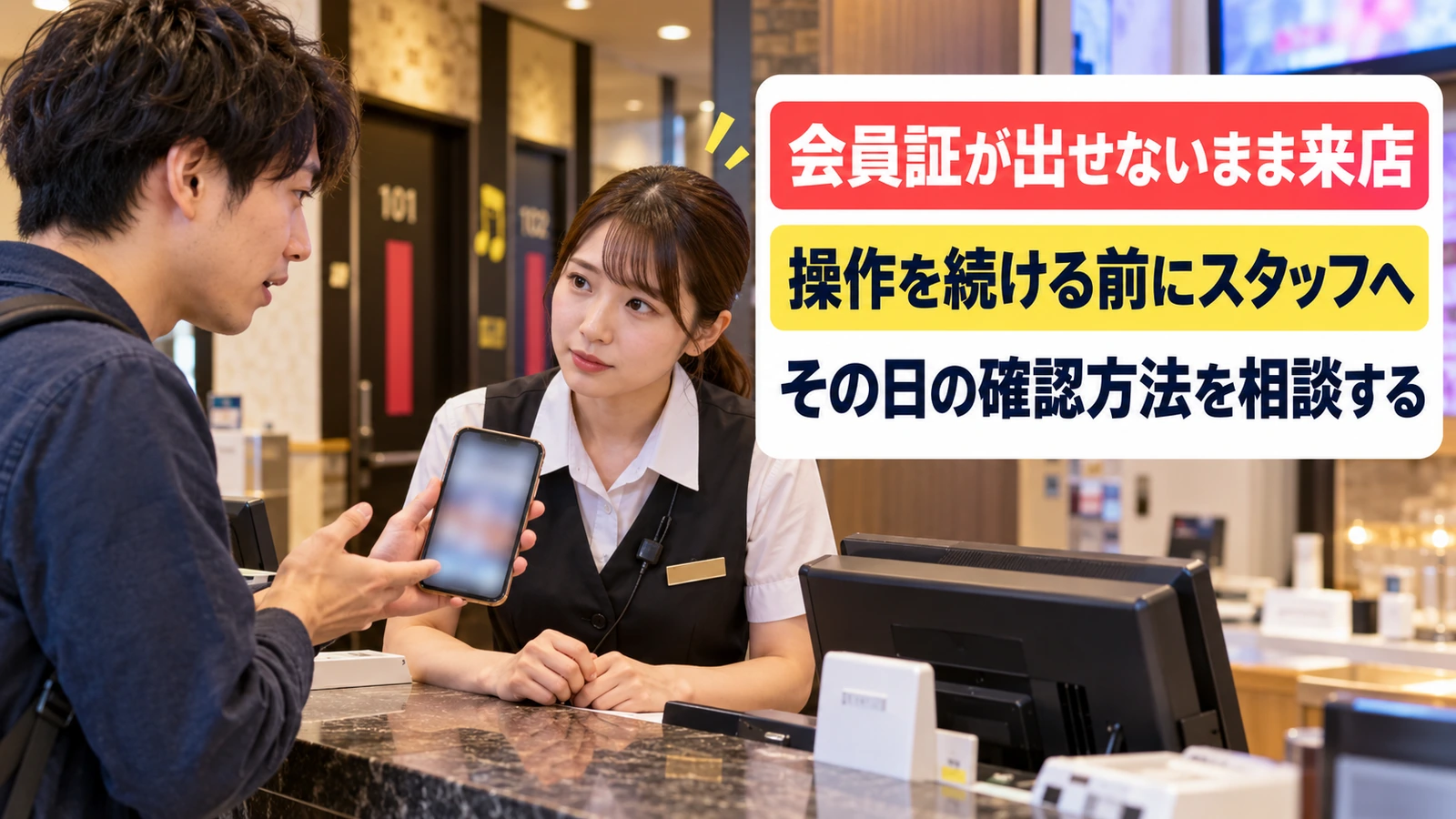
受付で待っているときは、スマホの復旧作業だけに時間を使わず、先にスタッフへ相談してください。アプリの状態と、その日の入店対応は別に確認する必要があります。
例えば「登録済みですが、今日は読み込みが止まって会員証を出せません。入店の確認方法を教えてください」と伝えると、困っている場面が具体的になります。
公式FAQでは、まねきねこは全店会員制で、会員証はスマートフォンアプリと案内されています。そのため、アプリが開かないから会員確認なしで必ず入れる、とは言えません。会員証のスクリーンショットや身分証だけで代用できるとも、自己判断しないでください。
通常のグループ利用については、公式FAQに「グループ内の1人が会員登録していれば利用できる」旨の案内があります。一緒にいる人の会員証が表示できるなら、その状況を受付へ伝えて確認できます。ただし、一人で利用する場合や、個別の登録条件がある学生向けプランなどへ、そのまま当てはめないでください。
来店前に相談したい場合は、公式の店舗検索から利用予定店舗を探し、「店舗詳細」を開いて電話番号を確認します。例えばアクエル前橋店の店舗詳細では、ページ上部で電話番号を確認できます。電話は実際に利用する店舗へかけてください。
注文だけ送れないなら、注文済みか分からないまま送信を繰り返さず、スタッフに確認します。支払いでエラーが出た場合も、再決済より先に完了表示や支払い履歴を確認して相談しましょう。支払い方法の違いは、まねきねこの支払い方法の記事にまとめています。
直らないときの問い合わせ先と伝え方
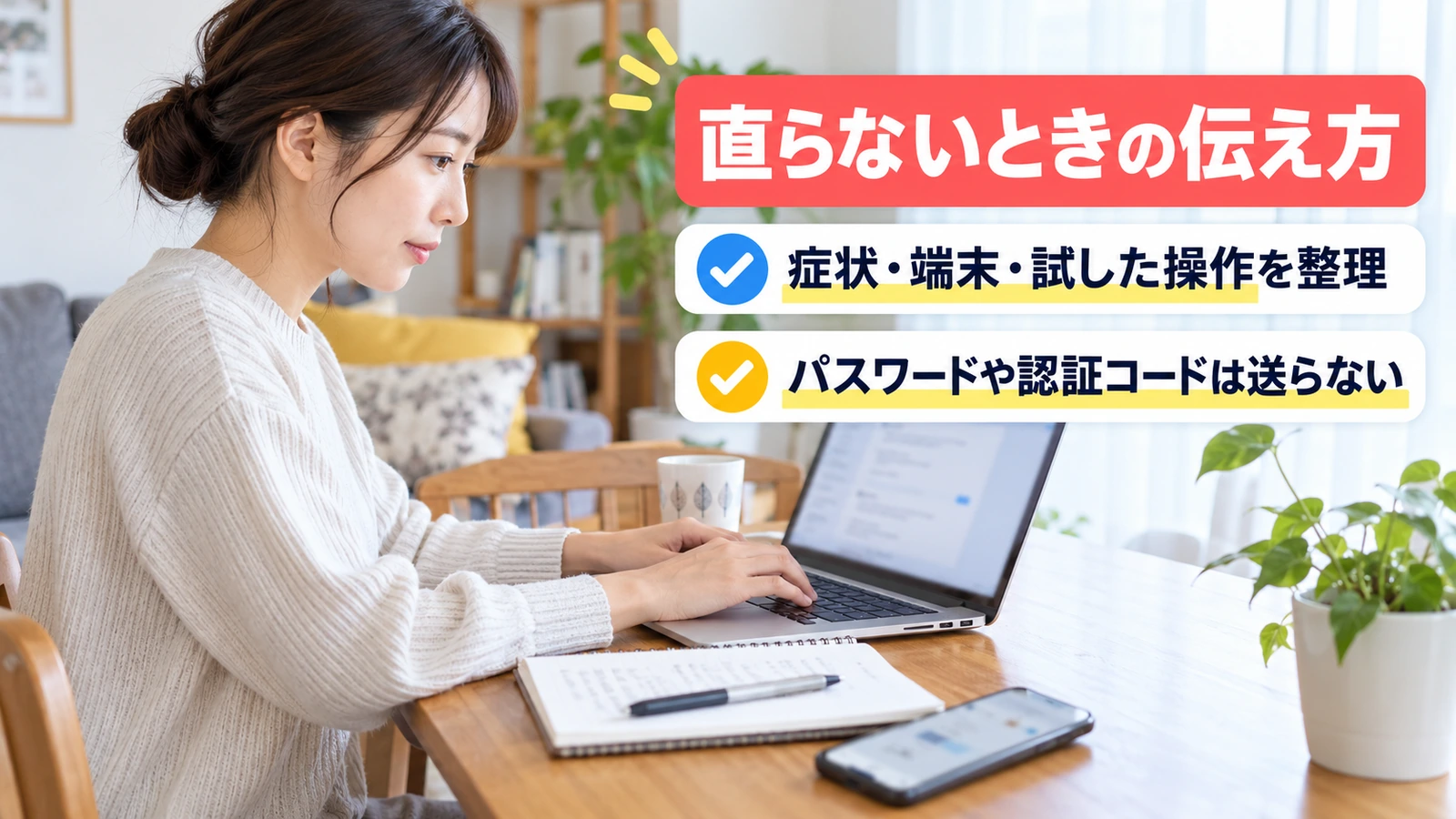
当日の受付・注文・会計など急ぐ用件は利用店舗へ、繰り返すアプリ不具合は公式のお問い合わせ窓口へ相談すると、用件を整理できます。
ブラウザでまねきねこの公式お問い合わせページを開き、フォームの必要項目を入力します。Google Playの公式アプリページにも「アプリのサポート」欄があり、サポートメールが掲載されています。
問い合わせ内容には、次の情報をまとめておくと、状況を具体的に伝えられます。
- いつ、どの操作で止まったか:起動、ログイン、会員証表示、予約など
- スマホの機種、OS、確認できればアプリのバージョン
- エラー番号とメッセージ全文、表示が続くかどうか
- 開き直し・再起動・回線変更・更新など、すでに試した操作と結果
- 機種変更や電話番号変更の有無、利用した店舗と日時
「アプリが使えない」だけより、「昨日から会員証を開くと通信エラーが出る。モバイル通信でも変わらず、再起動済み」と書く方が、確認してほしい点が伝わります。パスワードやSMS認証コードは送らず、会員情報は公式窓口が必要とする範囲で伝えてください。
公式フォームの受付時間は月~金の9:00~17:00で、土日祝日や時間外は翌営業日以降の対応になる場合があります。すぐ返信が来る前提で待たず、今日の入店に関わる相談は店舗へ連絡してください。また、このフォームから予約はできません。
まとめ|復旧確認と店頭相談を分けて進めよう
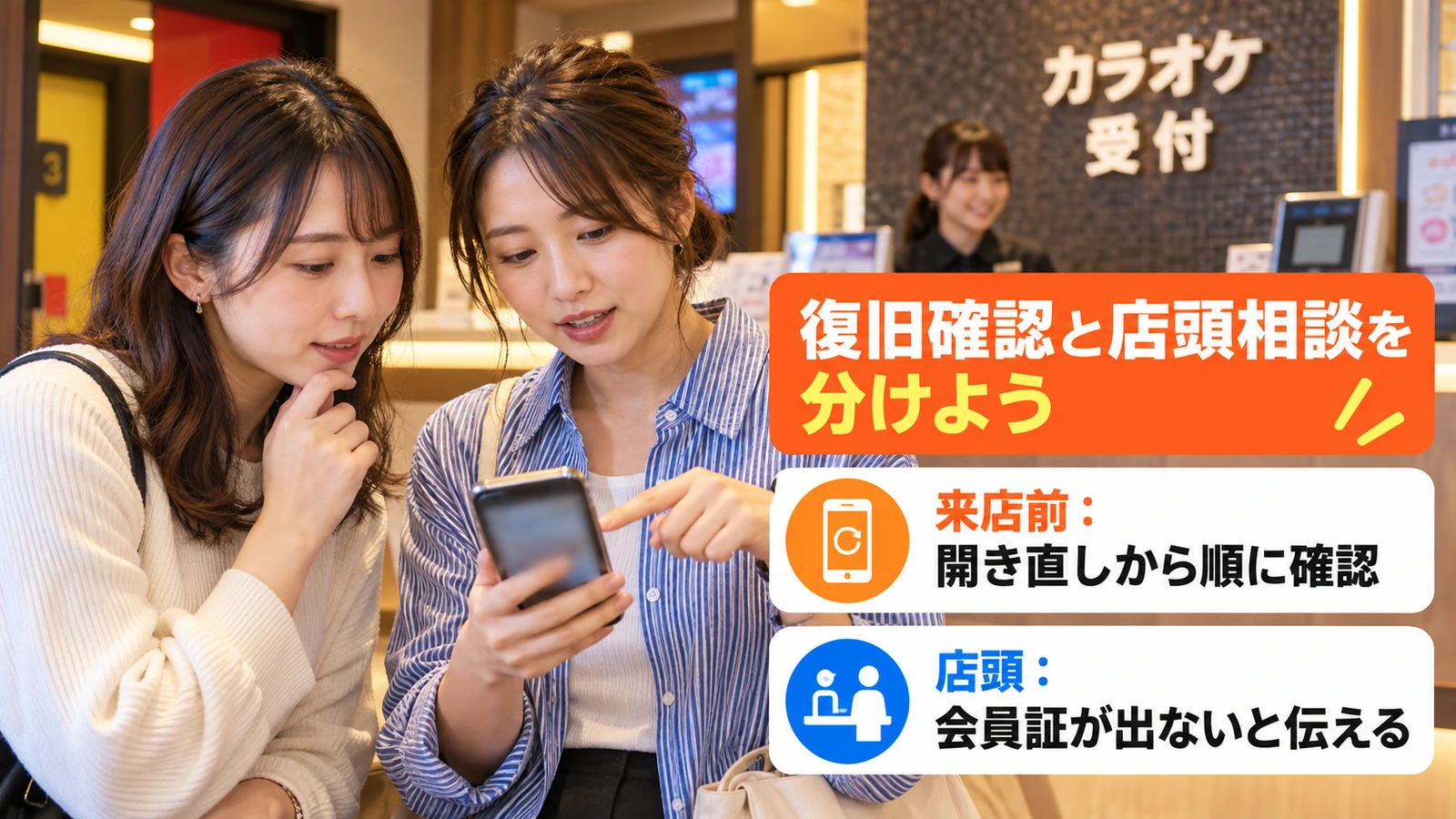
まねきねこアプリが使えないときは、焦って削除するより、止まっている場面を分ける方が次にやることを選びやすくなります。
- 開かない・固まる場合:開き直し、通信環境、再起動、更新を順に確認する。
- ログインできない場合:登録時の情報と画面の復旧案内を確認し、別アカウントの作成やデータ削除を急がない。
- 通信エラーが続く場合:番号だけで原因を決めず、メッセージ全文と試した結果を公式へ伝える。
- すでに店頭にいる場合:スタッフへの相談を先にする。通常のグループ利用の案内と、個別プランの条件は分けて確認する。
いま受付で困っているなら、まず「会員証が表示できない」と伝えてください。来店まで余裕があるなら、アプリを開き直して、ほかのサイトが表示できるか確認するところから始めましょう。アプリを直すための操作と、今日利用するための相談を分ければ、同じ画面を何度も押し続けずに次へ進めます。
参考資料
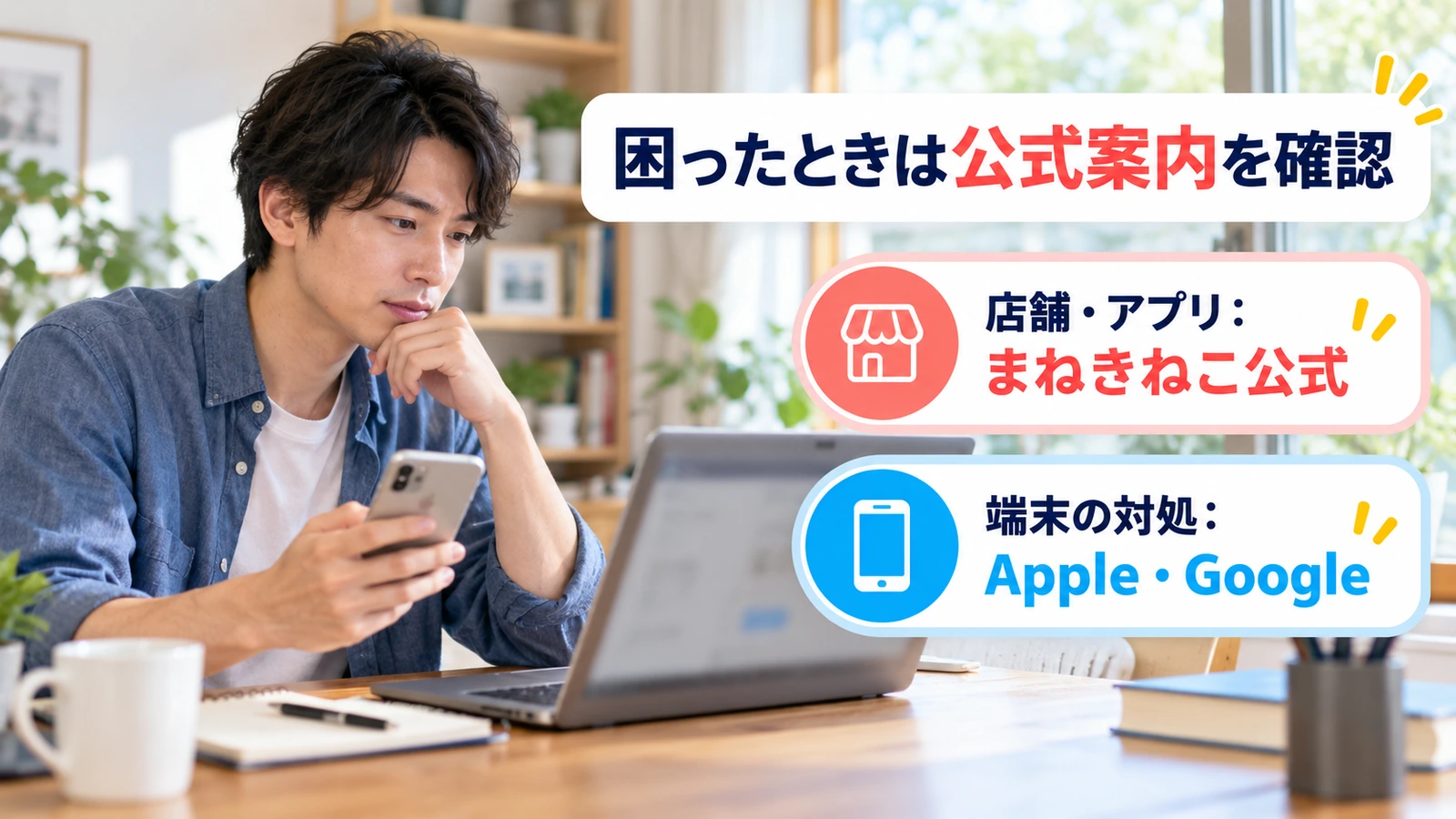
アプリの仕様・店舗利用条件はまねきねこの公式情報、端末側の対処はApple・Googleの案内を参照しました。画面や運用は変更される場合があるため、最新の表示・公式案内を優先してください。