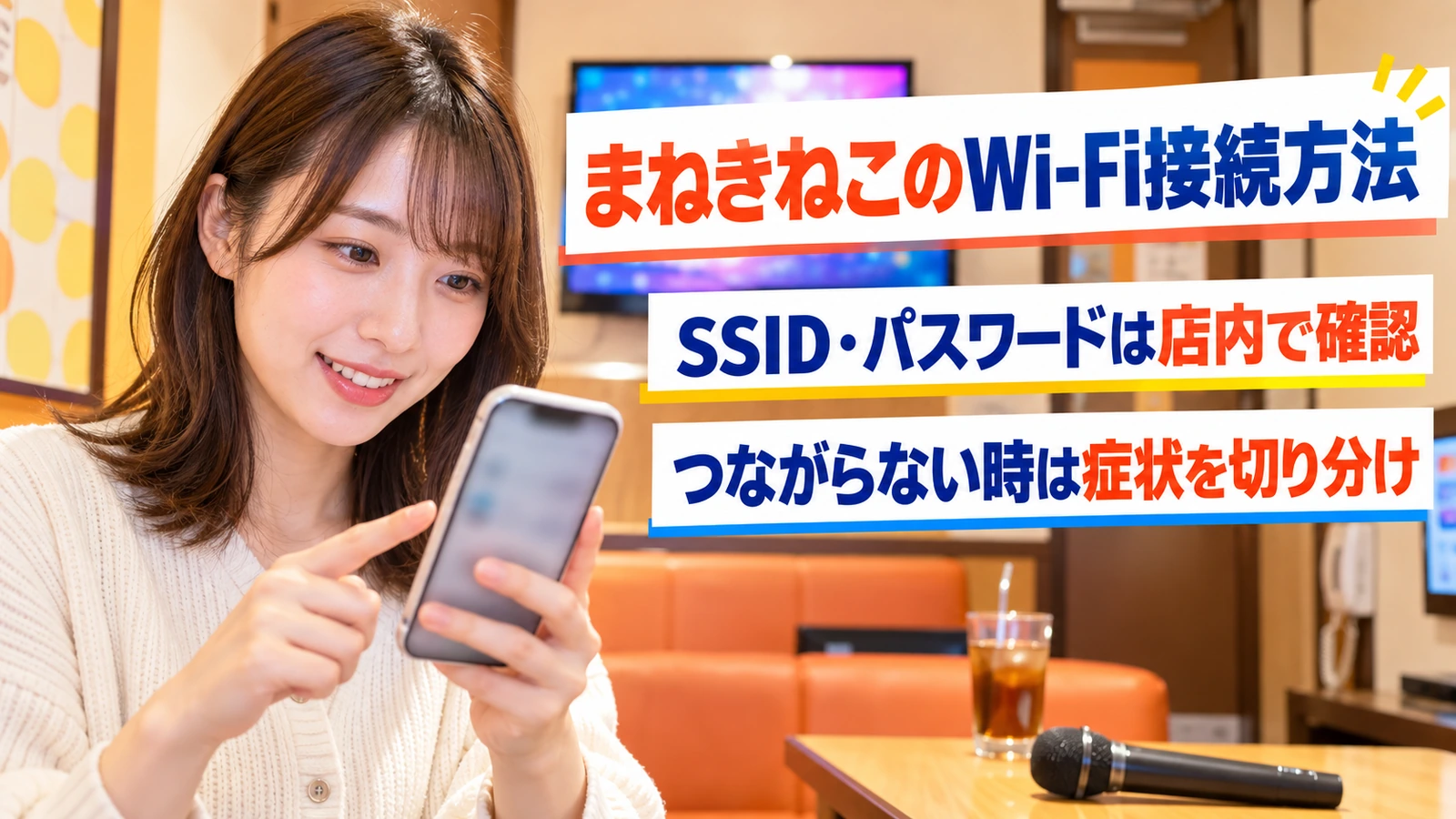
まねきねこで動画を見たいのに、Wi-Fiのパスワードが見つからない。接続したはずなのに、ページが開かない。そんなときは、接続先と画面の状態を順に確かめてみてください。
まねきねこには無料Wi-Fiを利用できる店舗があります。対応状況は公式店舗ページの「Free Wifi」で確認し、接続に使うSSIDとパスワードは店内の案内やスタッフに確認するのが確実です。
先に知っておきたいのは、「Wi-Fiに接続できたこと」と「インターネットを使えること」は別だという点です。パスワードの入力ミスなのか、必要な認証が終わっていないのか、店舗の通信環境なのかで、次にすることが変わります。
この記事では、まねきねこの公式店舗情報とApple・Googleなどの公式サポートをもとに、パスワードの確認からiPhone・Android・パソコンの接続、つながらないときの切り分けまで整理します。ネット上の共通パスワードを試し続けるより、今いる店舗の正しい接続先を確かめてから進めましょう。
この記事でわかること
- 無料Wi-Fiに対応している店舗の確認方法
- SSID・パスワードの確認と端末別の接続手順
- 「つながらない」「インターネット未接続」の対処法
- 動画・仕事で使う際の通信量と安全面の注意点
まねきねこに無料Wi-Fiはある?対応店舗の確認方法
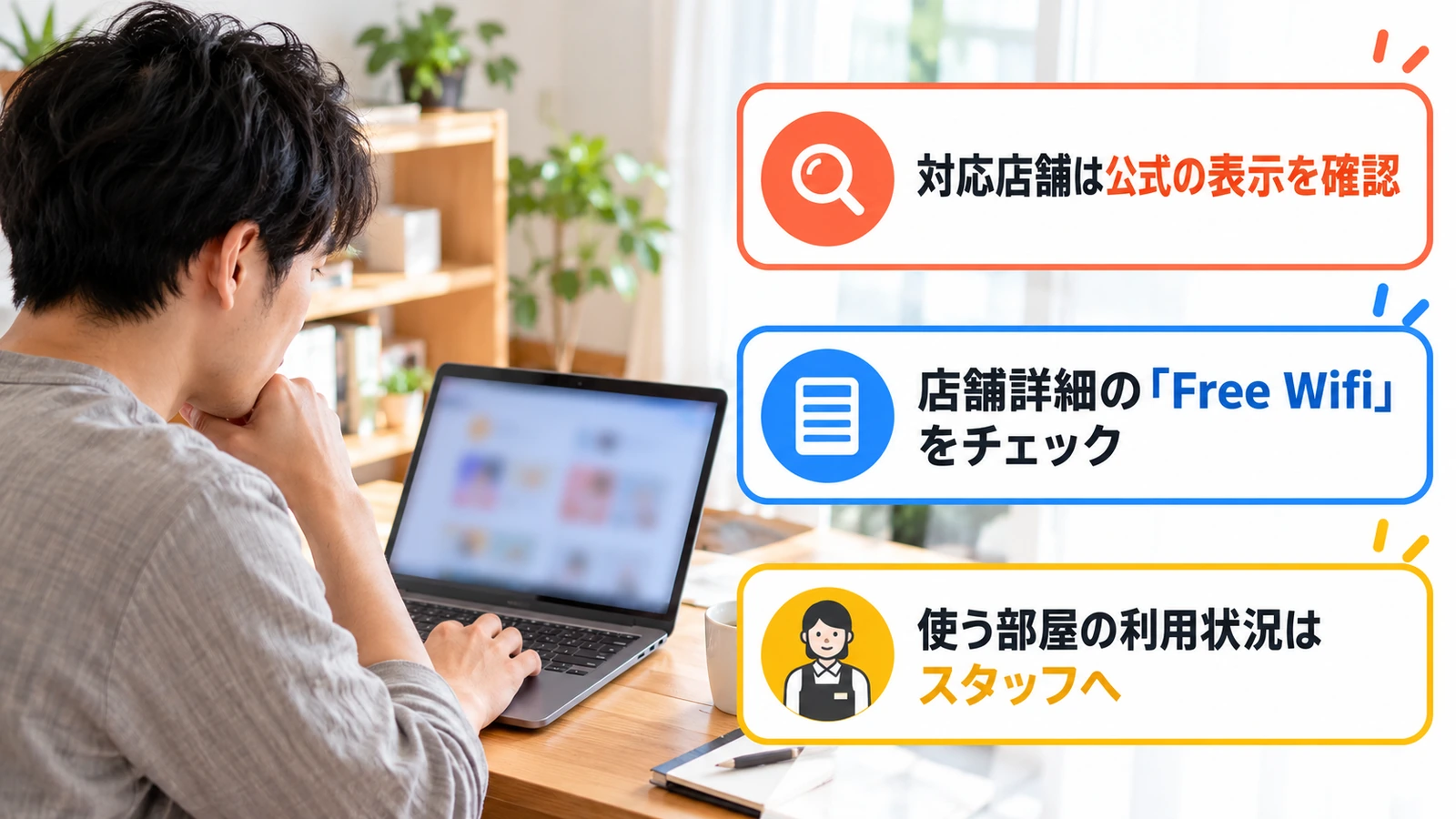
まねきねこの公式案内では、店内の無料Wi-Fiサービスが紹介されています。ただし、行く店舗・使う部屋で利用できるかは、公式の設備表示と現地の案内を確認して判断しましょう。
公式店舗ページの「Free Wifi」を見る
まねきねこの公式店舗検索では、サービスの絞り込みに「Free Wifi」があります。近くの店舗を調べるときは、次の順番で確認できます。
- 公式サイトの「店舗検索」を開く。
- 地域や店舗名で探す。Wi-Fiのある店舗を探したい場合は「絞り込み」のサービスで「Free Wifi」を選ぶ。
- 候補の「店舗詳細」を開き、「サービス」欄に「Free Wifi」の表示があるか確認する。
- 利用前に、現在の接続方法や使う部屋での利用についてスタッフに聞く。
例えば、八王子駅前店や浦和店の公式ページでは、サービス欄に「Free Wifi」の表示があります。これは対応状況を見る例で、全国すべての店舗や、どの部屋でも同じ速度で使えることを保証するものではありません。
表示が見つからない場合も、検索結果や古い口コミだけで決めず、利用予定の店舗へ「店内でお客さんが使える無料Wi-Fiはありますか」と聞いてみてください。
Wi-Fiが無料でも、カラオケ利用料金は別
公式のミラPon!案内では、店内の無料Wi-Fiを使って動画を再生する方法が紹介され、詳細は店舗スタッフへ問い合わせるよう案内されています。
無料なのはWi-Fiサービスの案内であり、カラオケの室料や飲食代まで無料になるという意味ではありません。また、利用時間・接続台数・通信速度に全国共通の保証があるとは、今回確認した公式情報からは判断できません。長時間の配信視聴や会議を予定している場合は、目的も伝えて確認しましょう。
まねきねこのWi-Fi接続方法|SSIDとパスワードを先に確認
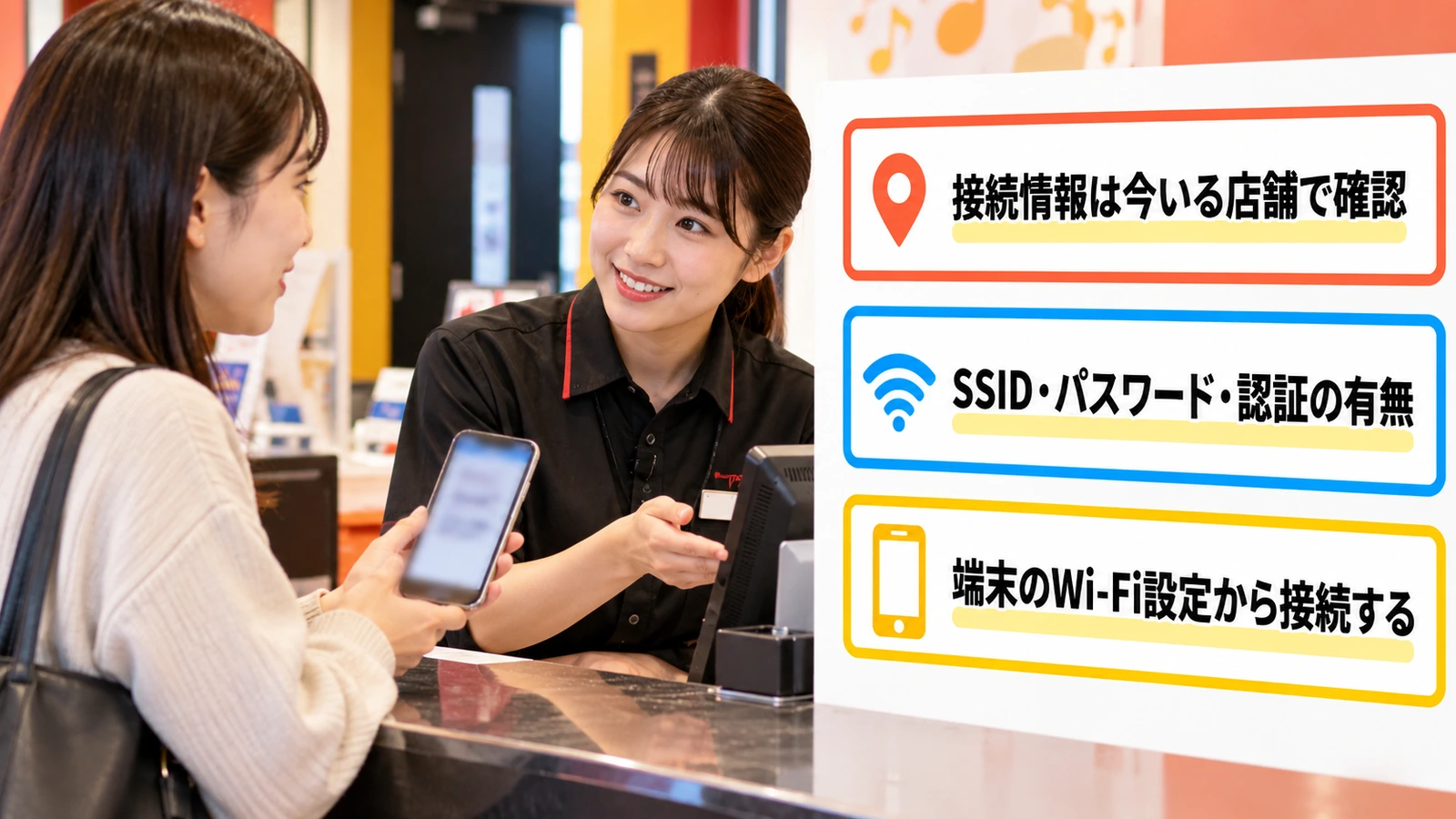
接続は、店舗の利用客向けWi-Fiを選び、必要なパスワードや認証を入力する流れです。まず正しい接続情報を確認し、その後に使っている端末の設定を開きましょう。
パスワードはどこ?見つからないときの聞き方
店内に利用客向けのWi-Fi接続案内があれば、そこに書かれた情報を確認します。案内が見つからなければ、スタッフにSSIDとパスワードを聞いてください。掲示場所が全国共通で決まっているとは、公式情報では確認できませんでした。
SSIDとは、スマホのWi-Fi一覧に表示されるネットワーク名のことです。近隣店舗や別用途のネットワークが表示されることもあるため、「まねきねこらしい名前だから」と推測して選ばないようにしましょう。
受付やスタッフには、次のように聞けば必要な情報をまとめて確認できます。
「この部屋で使える、お客さん向けの無料Wi-Fiのネットワーク名とパスワードを教えてください。接続後にログインや同意操作は必要ですか?」
公式ページで全国共通のSSID・パスワードは確認できていないため、古いブログや口コミの文字列を正解として使うのは避けます。以前つながった設定が残っていても、今の店舗の案内と合っているか確かめてください。
iPhone・iPadで接続する手順
iPhone・iPadでは、「設定」のWi-Fi画面から接続します。Appleの公式接続手順に沿って、店舗で確認したネットワークを選びましょう。
- 「設定」→「Wi-Fi」を開き、Wi-Fiをオンにする。
- 店内の案内・スタッフに確認したSSIDを選ぶ。
- 求められた場合はパスワードを入力し、ログインや利用規約の画面が出たら案内に従う。
- ネットワーク名の横のチェックマークを確認し、ブラウザでページを開き直して通信できるか試す。
チェックマークはWi-Fiへの接続確認に使えますが、それだけで動画やアプリまで正常に動くとは限りません。ページの更新ができない場合は、後述する「インターネット未接続」の確認へ進んでください。
Androidで接続する手順
AndroidはメーカーやOSによって設定名が異なります。Googleの標準的な案内は「ネットワークとインターネット」→「インターネット」ですが、「接続」→「Wi-Fi」と表示される機種もあります。
- 「設定」を開き、「ネットワークとインターネット」や「接続」からWi-Fiの設定へ進む。
- Wi-Fiをオンにして、店舗に確認したSSIDを選ぶ。
- パスワードを求められたら入力し、必要なログイン・同意操作を済ませる。
- 接続先と接続状態を確認し、ブラウザでページを更新する。
画面名が違う場合は、設定内で「Wi-Fi」を探してください。詳しい操作はGoogleのWi-Fi接続案内と、使っている端末のメーカー案内を確認できます。
パソコン・タブレットやQRコードでつなぐ場合
Wi-Fi機能のあるパソコンも、店舗で利用条件を確認したうえで、指定されたSSIDに接続します。Windows 11はタスクバーのネットワーク・音量・バッテリー周辺からクイック設定を開き、Wi-Fi接続の管理でネットワークを選択→「接続」→パスワード入力の順に進みます。
MacはメニューバーのWi-Fiメニューから指定されたネットワークを選び、求められたパスワードや同意操作を入力します。タブレットは、iPadなら上記のiPhone手順、AndroidタブレットならAndroid手順を基本にしてください。端末の画面表示が異なる場合は、Microsoftの公式手順、Macの公式手順を参照できます。
店舗がWi-Fi接続用のQRコードを用意している場合は、対応端末で読み取る方法もあります。ただし、すべての店舗でQR接続できるとは限りません。会員証・注文用のQRコードと混同せず、接続用かを確認し、うまく読み取れなければSSIDとパスワードを手動で入力しましょう。
Wi-Fiにつながらないときは、画面の状態で原因を分ける
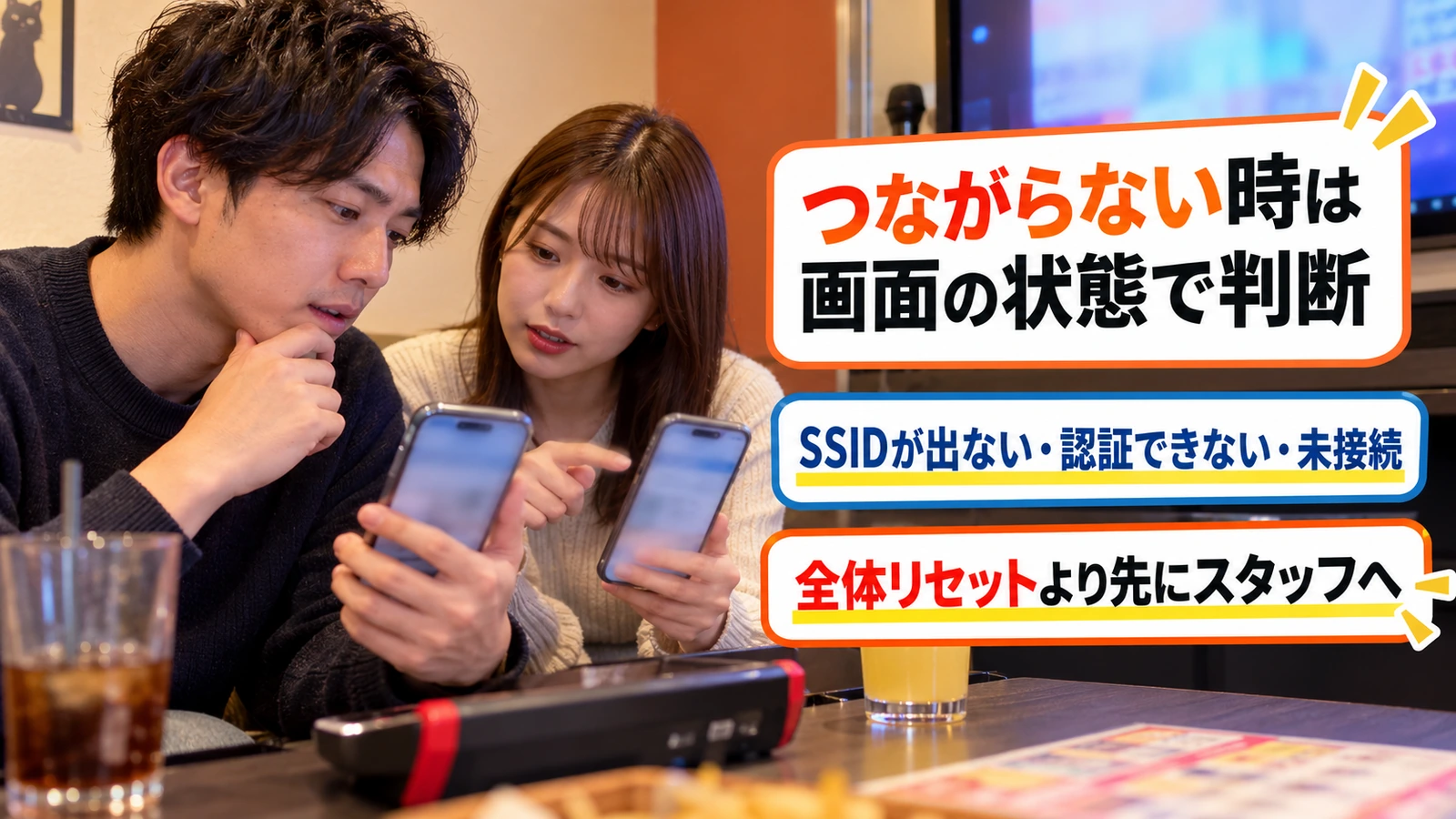
「つながらない」と感じても、接続先が表示されない状態、パスワードで止まる状態、接続済みなのにネットが使えない状態では、確認する場所が違います。いきなり端末全体の設定をリセットせず、今の症状から切り分けましょう。
まずは、画面に出ている状態と次の確認先を照らし合わせてください。
| 画面・症状 | 最初に確認すること | 改善しない場合 |
|---|---|---|
| 指定されたSSIDが一覧に出ない | Wi-Fiがオンか、ネットワーク名が正しいか | その部屋で電波が届くか、店舗に聞く |
| パスワードが違う・認証できない | 現在のパスワードと文字の入力ミス | 接続情報を再確認し、そのネットワークだけ接続し直す |
| 接続済み・インターネット未接続 | 必要なログインや同意が残っていないか | 他の端末でも同じかを確認して店舗へ相談する |
| ネットは使えるが動画だけ止まる | 動画の画質やアプリ側の状態 | 通信速度と動画・映像出力の問題を分けて確認する |
SSIDが出ない・パスワードで止まる場合
Wi-Fiを設定画面で一度オフにしてからオンに戻し、一覧を更新してみます。指定SSIDが出ない場合は、似た名前のネットワークへ接続するのではなく、スタッフにネットワーク名と利用可能な場所を確認してください。
パスワードエラーなら、英字の大文字・小文字、数字の0と英字のO、余分な空白などを見直します。すでに保存されている古い情報が疑わしい場合は、現在のパスワードを確認してから、そのネットワークだけを削除・登録解除して接続し直します。
iPhoneは「設定」→「Wi-Fi」で対象SSID横の詳細情報ボタンを開きます。保存済み一覧が必要な場合は「編集」から対象SSIDを探し、「このネットワーク設定を削除」を選びます。Androidは対象ネットワークの設定から「削除」などを選びます。表示や操作はOSで変わり、管理対象の端末では変更できない場合もあります。保存情報を消すと再入力が必要になるため、パスワードが分からないまま削除しないでください。iCloudキーチェーンで同期している場合、ほかのApple端末でもそのネットワーク設定が削除されることがあります。
「接続済み」「インターネット未接続」と出る場合
Wi-Fiへの接続が完了しても、ネットへの接続や必要な利用手続きが終わっていないことがあります。店舗でログイン・同意が必要と案内されている場合は、接続通知やブラウザを確認し、表示された案内に従ってください。全国すべての店舗で同じ認証画面が出るとは限りません。
iPhoneでは、認証が必要なネットワークを選ぶとログイン画面が開くことがあり、対象SSID横の詳細情報から「ネットワークに接続」を選べる場合もあります。これはAppleが案内するキャプティブWi-Fiの操作であり、まねきねこ全店舗の共通手順ではありません。
認証を済ませてもページを更新できない場合は、端末を再起動して試すか、同じ部屋の同行者も同じSSIDで通信できないか確認します。複数の端末で同じ症状なら、店舗側の回線・設備を含めて確認が必要です。自分の端末だけなら、端末設定やアプリ側も候補になりますが、これだけで原因が確定するわけではありません。
スタッフへ相談するときは、画面の文言まで伝える
「Wi-Fiが使えません」だけでなく、部屋番号、端末の種類、選んだSSID、画面のエラーを伝えると、どこで止まっているかを共有しやすくなります。
「○号室でiPhoneを使っています。案内されたWi-Fiには接続済みですが、インターネット未接続と表示され、ページを更新できません。別のスマホも同じ状態です」
店内のルーターやカラオケ機器を自分で再起動するのは避けてください。Appleの公式サポートでも、ネットワーク設定全体のリセットはほかの方法で解決しない場合の操作とされています。自宅・職場のWi-Fi設定やパスワードまで消えるため、店内Wi-Fiだけの問題で最初に行う必要はありません。
インターネットは使えるのに会員証アプリだけ動かない場合は、通信全体の問題とアプリの問題を分けましょう。初めて利用し、会員証アプリの登録・準備で困っている場合は、まねきねこの会員登録のやり方も参考になります。
Wi-Fiが弱い・遅いときと、動画や仕事に使う際の注意点
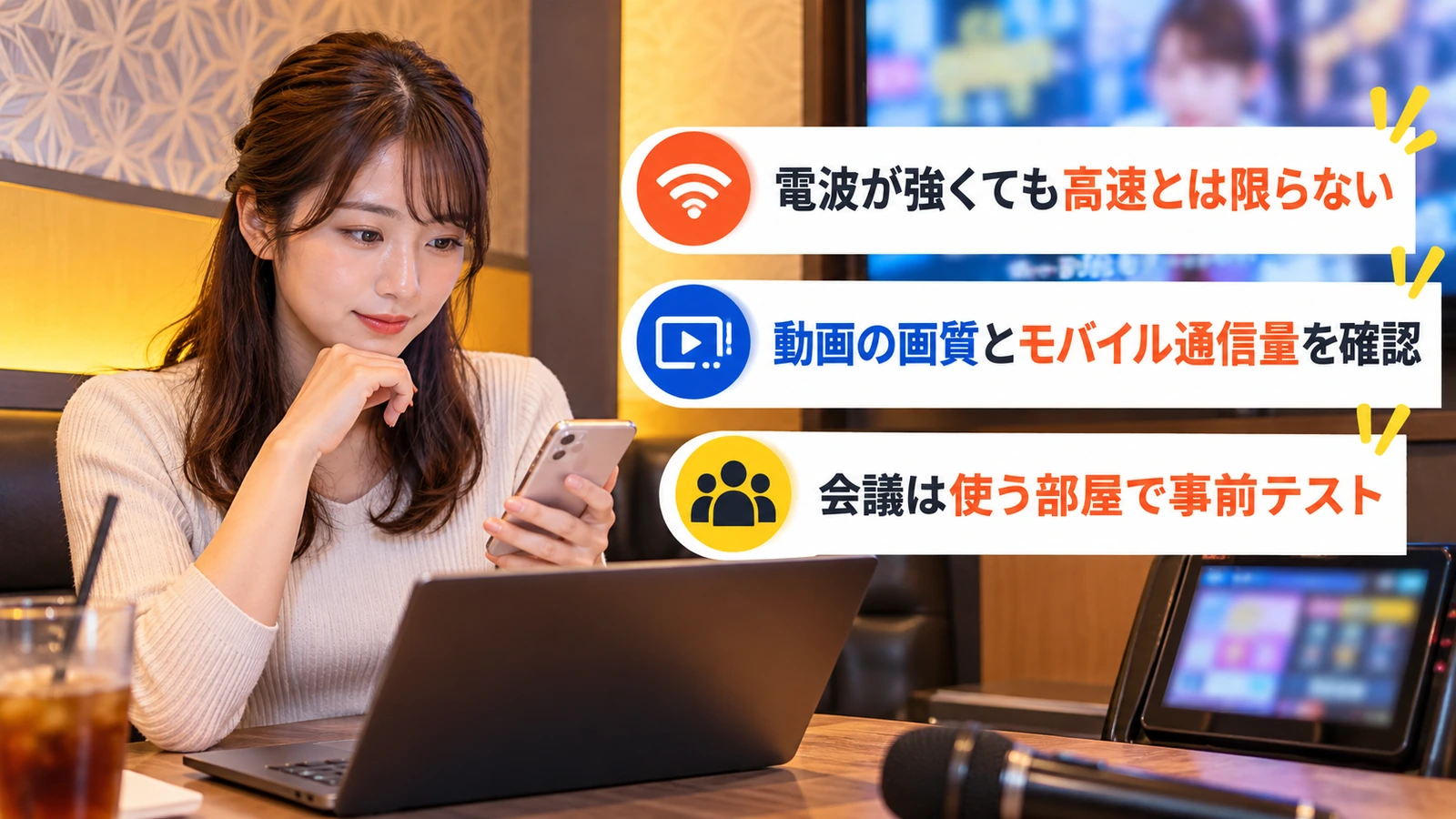
接続できても、動画が止まる、読み込みが遅い、会議が途切れることがあります。無料Wi-Fiの表示だけでは安定した速度まで分からないため、使う目的に合わせて確認しましょう。
電波の弱さと、ネットの混雑を分けて見る
Wi-Fiの電波表示が弱いなら、許可された室内の範囲で端末の位置を変え、状態が改善するか試してみます。部屋の変更や設備の調整が必要な場合は、スタッフへ相談してください。
電波表示が良好でも、通信が遅いことはあります。回線の利用状況、端末やアプリの状態などが関係するため、「アンテナが多い=必ず高速」とは考えないようにしましょう。
動画だけ止まるなら、再生画質を下げたり、別のページが開くか確認したりすると切り分けに役立ちます。Wi-Fiを切ってモバイルデータ通信で試す方法もありますが、その間は携帯回線のデータ量を使います。長い動画を再生する前に、契約の残量や料金も確認してください。
Wi-Fiにつないでも、モバイル通信が使われる場合がある
通信量を節約したい場合は、Wi-Fiの接続先だけでなく、モバイル通信を補助的に使う設定も確認します。Appleは、Wi-Fiが弱い・混雑しているなどの場合に、モバイルデータ通信も使う「接続アシスト」を案内しています。
新しいOSでは「設定」→「Wi-Fi」に「接続アシスト」が表示され、以前のOSでは「モバイル通信」内の「Wi-Fiアシスト」が関係します。表示される機能はOSにより異なるため、実際の設定画面を優先してください。データ量を使いたくない場合は設定を見直し、通信が改善しないまま大容量の動画を再生し続けないようにしましょう。
動画をテレビに映せないときは、Wi-Fiだけを疑わない
スマホで動画やページが見られるのに、カラオケルームの画面だけ映らない場合は、Wi-Fi接続とは別に、映像出力や機器の接続、配信サービスの仕様を確認する必要があります。Wi-Fiのパスワードを入れ直すだけで解決するとは限りません。
テレビへ映す方法や黒画面の切り分けは、まねきねこのミラーリングのやり方と映らない原因で詳しく整理しています。長時間の視聴なら、まねきねこの充電器・コンセント利用の解説も確認しておくと、通信と電池の両方を準備できます。
オンライン会議は、使う部屋で通信を確かめる
歌詞検索や短い動画の確認と、重要なオンライン会議では必要な安定性が違います。会議や仕事に使いたい場合は、予約前に店舗へ目的を伝え、利用できる設備・部屋を確認し、開始前に実際の場所で音声や映像の通信を試しましょう。
店内Wi-Fiの全国共通の実測速度や遅延は、今回確認した公式情報にはありません。切断すると困る用途では、会社のルールで許されるモバイル回線やテザリングなど、別の接続方法も検討してください。無料Wi-Fiがあるという理由だけで、重要な会議の通信を保証されたものと考えないことが大切です。
無料Wi-Fiを利用するときの安全対策
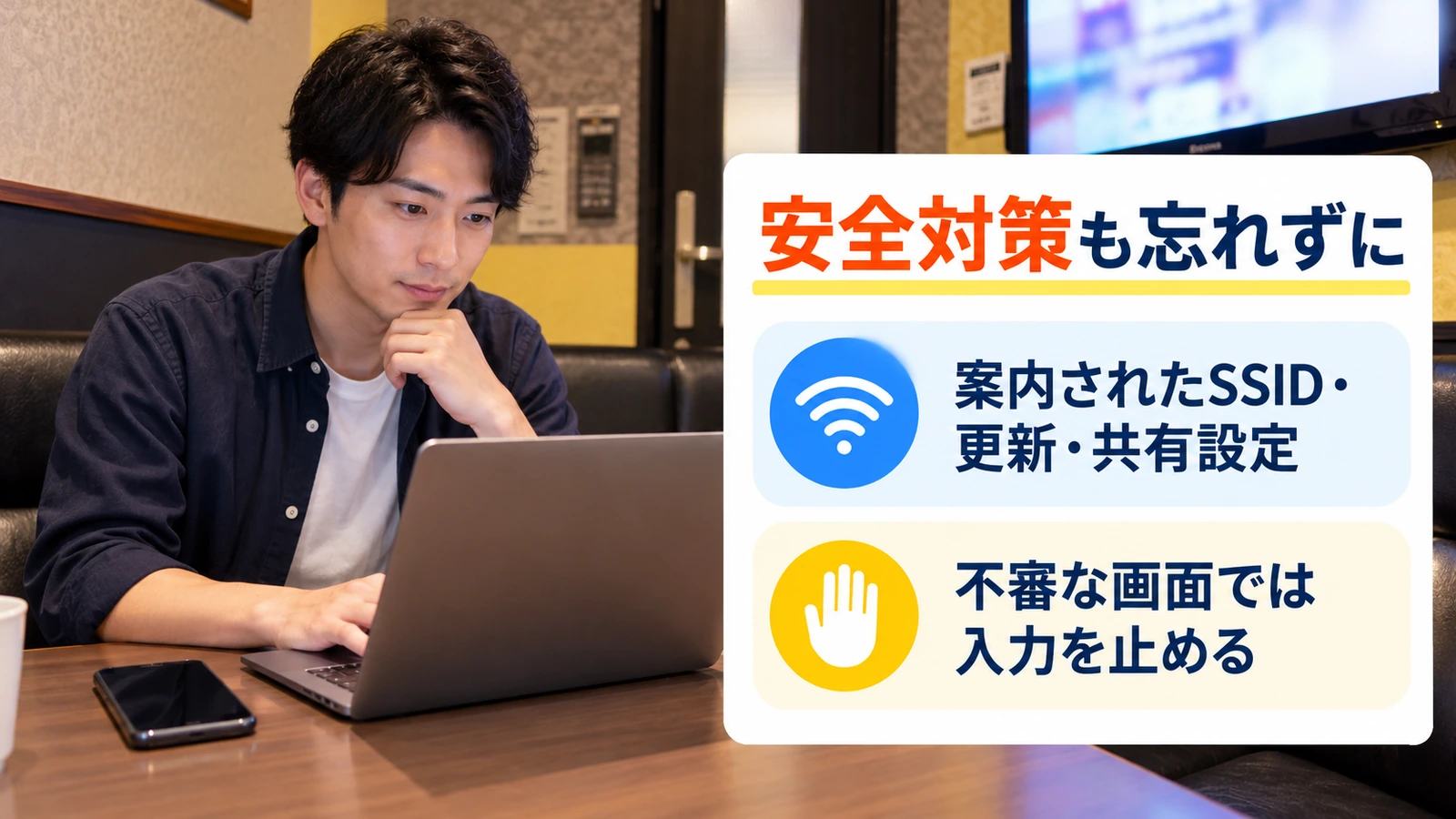
無料Wi-Fiは便利ですが、接続先と扱う情報には注意が必要です。「まねきねこのWi-Fiだから危険」と決めつけるのではなく、公共のWi-Fiで共通する対策を押さえましょう。
特に、次の点を確認してから使ってください。
- 店舗が案内したSSIDを選ぶ:似た名前のネットワークや、接続元が分からないWi-Fiにはつながない。
- 端末の更新と共有設定を確認する:OS・アプリを更新し、パソコンの不要なファイル共有をオフにする。
- 仕事の情報は所属先のルールに従う:機密資料や会社端末では、許可された回線・VPNなどの条件を守る。
- 不審な画面が出たら入力を止める:接続案内と違う内容や証明書の警告が出た場合は、スタッフへ確認する。
IPAのテレワーク時の注意事項でも、公衆Wi-Fiでのファイル共有の解除や、必要に応じた信頼できるVPNの利用などが案内されています。パスワードがあることだけで、すべての通信が安全だと保証されるわけではありません。
退店後もそのWi-Fiへの自動接続が不要なら、対象ネットワークの自動接続をオフにするか、そのネットワークの保存情報を削除できます。削除すると次回は再設定が必要になるため、用途に合わせて選びましょう。
まとめ|接続先・端末設定・ネット通信の順に確認しよう
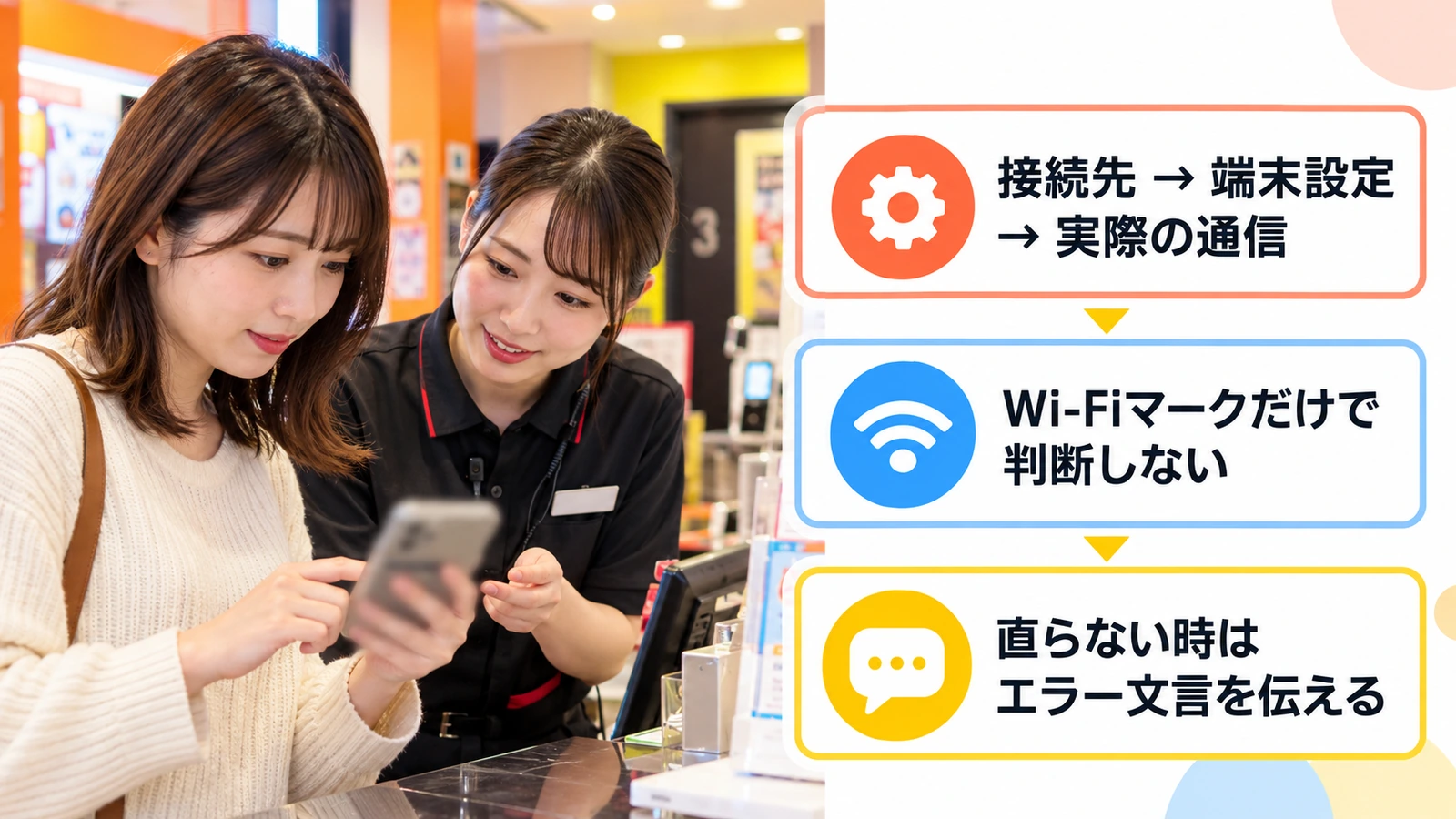
まねきねこでは、無料Wi-Fiに対応する店舗を公式の「Free Wifi」表示で確認できます。接続情報は今いる店舗の案内を使い、うまくいかないときは画面の状態から順に調べるのが近道です。
- 来店前は対応店舗を確認:公式店舗検索から店舗詳細のサービス欄へ進む。動画や仕事に使うなら目的も伝える。
- 店内では接続先を確認:SSIDとパスワード、認証の有無をスタッフに聞き、端末のWi-Fi設定から接続する。
- 接続後は実際の通信を確認:Wi-Fiのマークだけで判断せず、ページを更新する。インターネット未接続なら必要な認証や他端末の状態を見る。
- 直らないときは症状を共有:部屋番号・端末・エラー文言を伝えて相談する。店舗機器の操作や、端末全体の設定リセットは先に行わない。
今店内で困っているなら、まず「この部屋で使うWi-FiのSSIDとパスワードを教えてください」と聞いてみてください。そこから接続できないのか、接続後にネットが使えないのかを分ければ、次の確認先を絞れます。
これから行く場合は、公式店舗検索で対応表示を見てから、必要な設備や利用目的を店舗に相談しましょう。無料Wi-Fiを活用しつつ、動画の通信量や仕事で扱う情報まで考えて使い方を選ぶことが大切です。
参考資料
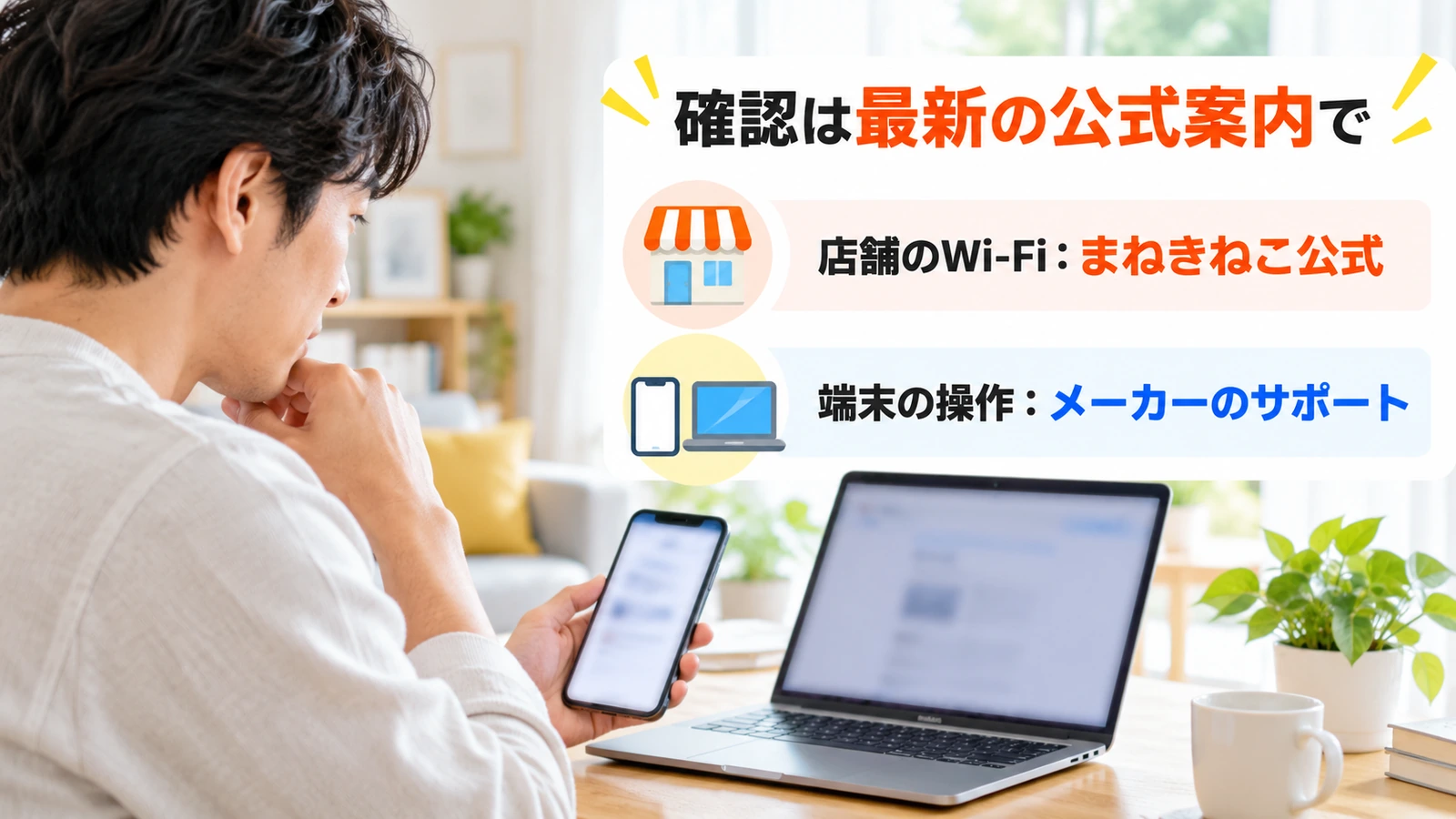
2026年10月2日に確認した公式店舗情報と、端末メーカー・公的機関の案内をもとにしています。店舗の設備や端末の画面表示は変わるため、利用時の案内を優先してください。