「動画を見たいけれど、スマホのギガは使いたくない」「Wi-Fiのパスワードはどこ?」と迷っていませんか。カラオケバンバンは、一部店舗を除いてフリーWi-Fiを導入しています。まず行く店舗の対応状況を確認し、客用の接続先は店内の案内かスタッフに確かめましょう。
先に知っておきたいのは、Wi-Fiのマークが出ていても、インターネットを使える状態とは限らないことです。接続先の選び間違いや、表示された認証画面での手続きが残っていると、動画も会員証も読み込めない場合があります。
公式のサービス案内とiPhone・Androidの操作案内をもとに、対応店の探し方から、パスワード確認、接続、症状別の対処まで整理します。「つながらない」を一つずつ分ければ、端末で試すことと、店に聞くことがはっきりします。
この記事でわかること
- 無料Wi-Fiを使える店舗の探し方
- SSID・パスワードの確認先と接続するときの注意点
- iPhone・Androidの接続手順と、つながらない場合の切り分け
- 動画・ゲームでの使い方、通信量とミラーリングとの違い
カラオケバンバンのWi-Fiは無料?対応店舗の探し方
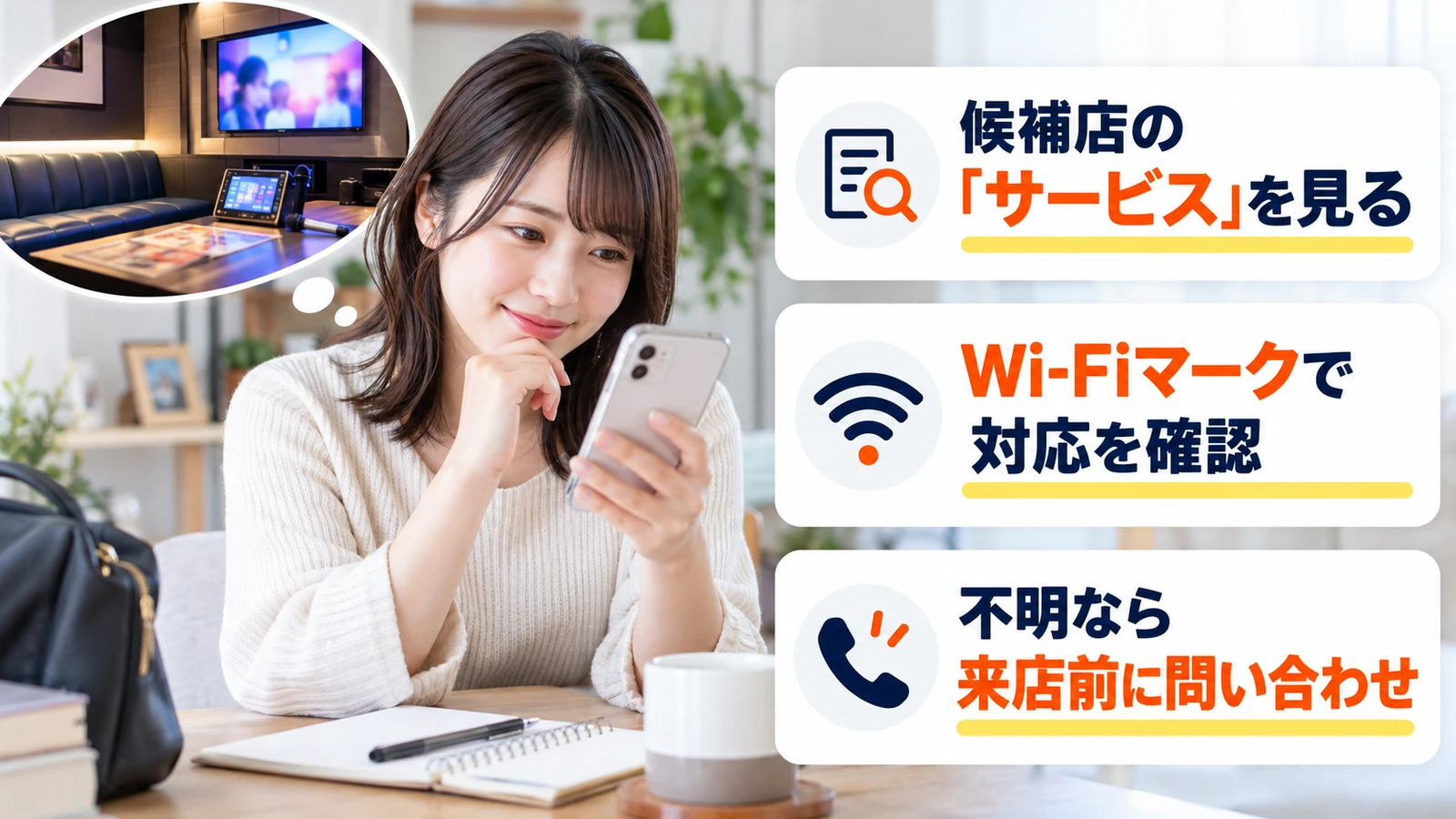
カラオケバンバンではフリーWi-Fiを案内していますが、全店舗で使えるとは限りません。来店前に利用予定店舗の「サービス」を見ておくと、当日の接続準備を進めやすくなります。
一部店舗を除いてフリーWi-Fiを導入
公式「サービス内容」のWi-Fi利用についてでは、一部店舗を除いてフリーWi-Fiを導入し、インターネット・動画・ゲームに利用できると案内しています。対応店舗での無料の通信サービスですが、カラオケの室料や注文した飲食代まで無料になるわけではありません。
一方、今回確認した公式共通案内には、全店舗に共通するSSID・パスワード、接続時間の上限、再認証の間隔などの詳しい仕様は載っていません。「無料だからパスワード不要」「長時間ずっと接続できる」とまで決めつけず、実際の店舗の案内に従ってください。
店舗ページの「サービス」にあるWi-Fiマークを見る
対応店は、公式サイトで次の順番で探せます。設備の表示を確認するだけなら、会員証アプリの操作ではなく店舗ページから進められます。
- 公式「店舗&料金表検索」を開く。
- 都道府県を選ぶか、住所・駅名・店名で店舗を検索する。
- 候補の店舗名を開き、「サービス」欄のWi-Fiマークを確認する。
- 表示が分からない、通信を使う予定が重要な場合は、「基本情報」の連絡先から客用Wi-Fiの有無を聞く。
たとえば千葉県の店舗一覧から浦安店の公式ページを開くと、「サービス」欄にWi-Fiが表示されています。近くの店舗を比べる場合も同じ順で確かめられます。
注意したいのは、「アイコンの説明」に並ぶ設備の一覧と、その店舗にある設備の表示は別ということです。説明欄にWi-Fiの意味が書かれているだけで判断せず、店舗の「サービス」直下に実際にWi-Fiマークがあるかを見てください。表示が見当たらない場合も、その情報だけで未導入と断定せず、店舗に確認しましょう。
Wi-FiのSSID・パスワードは店内の案内かスタッフに確認
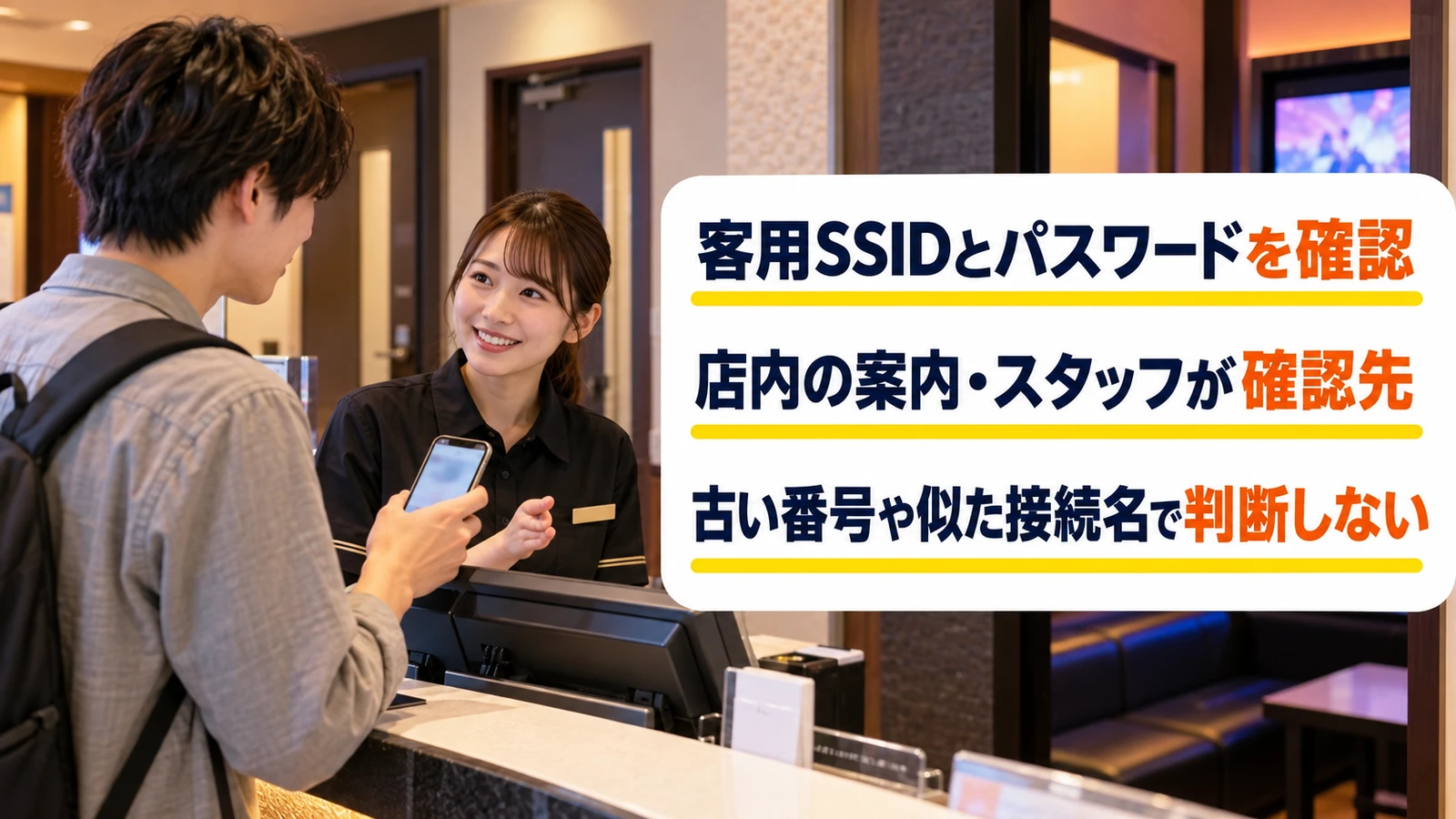
接続時には、その店が案内する客用のネットワーク名を選ぶことが大切です。スマホに表示された名前が店名に似ていても、名前だけで利用してよい接続先とは判断できません。
SSIDは接続先の名前、パスワードはその接続に必要な情報
SSIDは、スマホのWi-Fi設定に表示されるネットワーク名です。パスワードが必要な場合は、そのSSIDに対応したものを入力します。Appleのパスワード案内でも、鍵マークがあるネットワークはパスワードで保護され、大文字・小文字を区別すると説明しています。
バンバンの全店共通の接続名やパスワードは、確認した公式ページからは分かりませんでした。古い口コミの番号や別店舗で教わった情報をそのまま使うのではなく、利用店舗の現在の案内と照合してください。
店内に接続案内の掲示などがあれば、客用SSIDとパスワードを確認します。案内の置き場所が分からなければ、「客用Wi-Fiを使いたいので、接続するネットワーク名と、パスワードが必要ならその確認場所を教えてください」と受付で聞くと、必要な情報をまとめて確認できます。掲示場所が全店舗で同じだとは限りません。
認証画面が出た場合は、その接続先の案内を確認する
Wi-Fiによっては、接続後に利用規約への同意やログイン画面が表示されます。Appleの公共Wi-Fiの操作案内にも、そのような画面で手続きを行う接続方法があります。ただし、これは一般的なWi-Fiの説明で、バンバンの全店舗で同じ認証方式を採用しているという意味ではありません。
認証画面が表示された場合は、店舗から教わった接続先かを確かめてから案内に従いましょう。想定していない有料契約や、不要に思える個人情報の入力を求められたら、先にスタッフに画面を見せて確認してください。Wi-Fi利用にバンバンの公式アプリ登録が必須かどうかも、確認した共通案内だけでは確定できません。
カラオケバンバンのWi-Fi接続方法|iPhone・Android
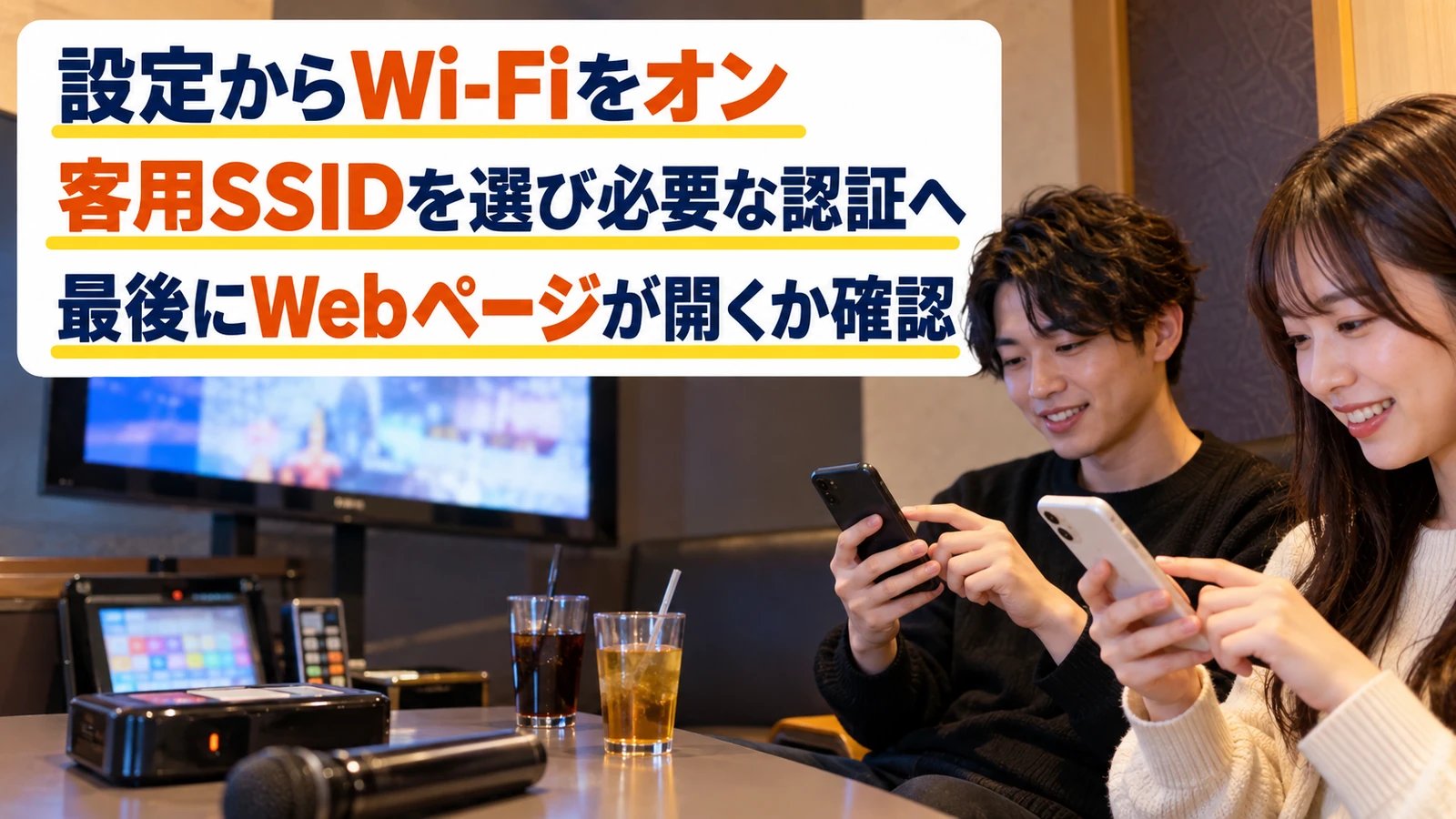
SSIDと必要なパスワードが分かれば、端末の設定から接続します。ここで紹介するのはスマホの一般的な操作で、店独自の手順が案内されている場合はそちらも確認してください。
iPhoneは「設定」→「Wi-Fi」から接続する
AppleのWi-Fi接続案内に沿った基本の流れは次のとおりです。
- 「設定」→「Wi-Fi」を開き、Wi-Fiをオンにする。
- 店舗が案内する客用SSIDを選ぶ。
- 求められた場合は、対応するパスワードを入力する。
- 認証や利用規約の画面が表示された場合は、内容を確認して手続きを終える。
- 接続先の横のチェックマークを確認し、ブラウザでWebページが開くか試す。
チェックマークは、そのWi-Fiへの接続を確認する目印です。最後にWebページを開くのは、ネットワークにつながった状態と、実際にインターネットを使える状態を分けて確かめるためです。動画の再生や大きなダウンロードは、この確認ができてから始めましょう。
Androidは「ネットワークとインターネット」などから接続する
GoogleのAndroid向け接続案内では、「設定」→「ネットワークとインターネット」→「インターネット」からネットワークを選ぶ手順が示されています。メーカーやOSによって「接続」「Wi-Fi」などの表示になる場合があります。
設定画面でWi-Fiをオンにし、店舗が案内するSSIDを選んで、求められたパスワードを入力してください。接続状態を確認したら、iPhoneと同じくWebページを一つ開き、通信できるかを試します。
設定項目が見つからないときは、設定アプリ内の検索で「Wi-Fi」を探す方法もあります。近隣の接続先を順に試すのではなく、スタッフから案内された客用SSIDを使いましょう。
つながらないときは症状を分けて対処する
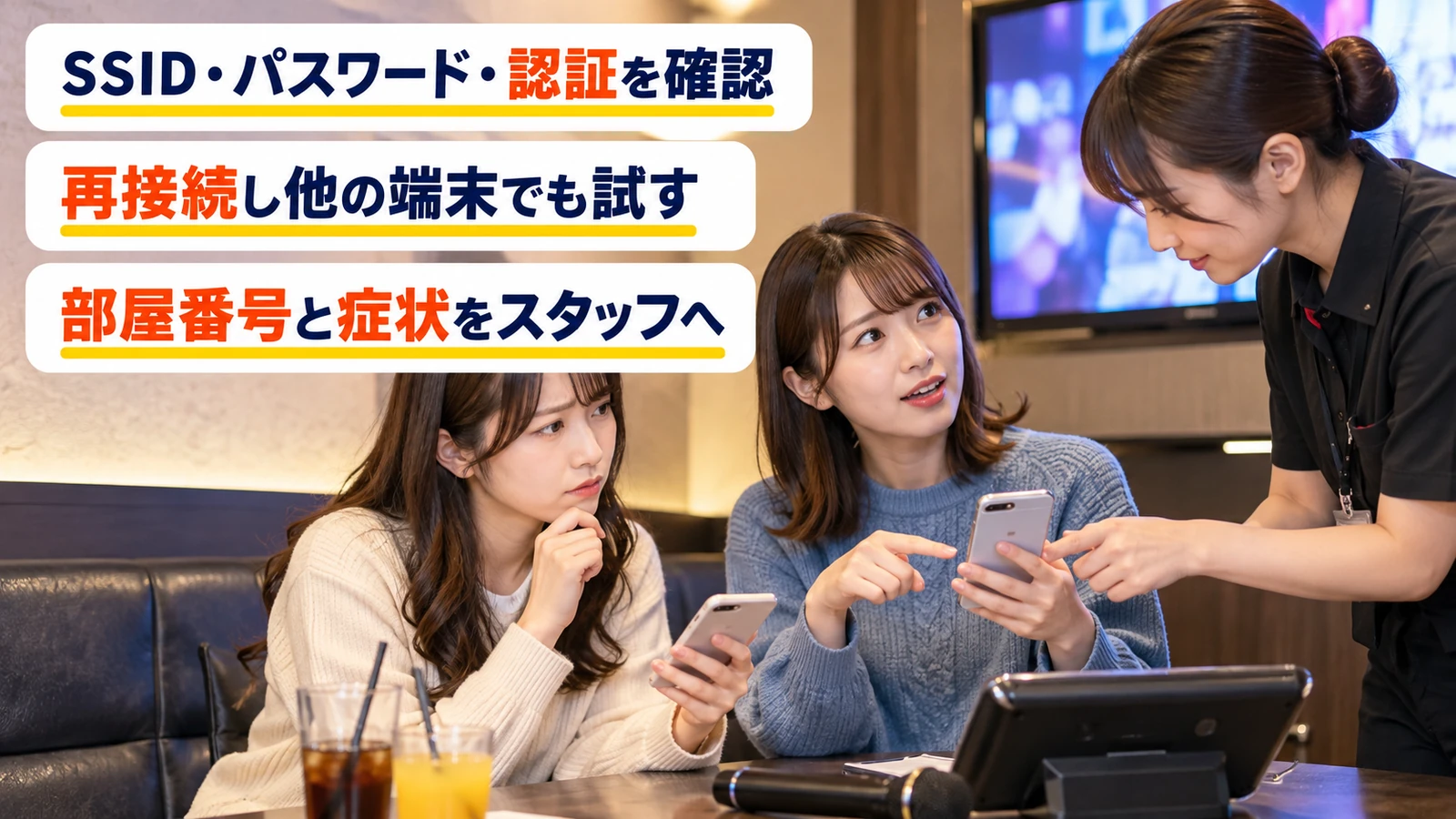
「Wi-Fiが使えない」ときは、接続先が見つからないのか、認証に失敗するのか、接続済みなのに通信できないのかを先に分けます。むやみに設定を変更するより、次に何を試すかが分かりやすくなります。
店内で試す範囲の目安を整理すると、次のようになります。原因の確定ではなく、切り分けのための確認です。
| 症状 | まず試すこと | 解決しない場合 |
|---|---|---|
| 案内されたSSIDが出ない | Wi-Fiがオンか確認し、一覧の更新を待つ。SSIDの表記を照合する。 | 部屋番号と、接続先が見つからないことをスタッフに伝える。 |
| パスワードが違うと出る | そのSSID用のパスワードか、大文字・小文字や文字の見間違いを確認する。 | 現在の案内と入力内容をスタッフに確認してもらう。 |
| 接続済み・インターネット未接続 | 認証画面の手続きが残っていないか確認し、別のWebページでも試す。 | 同行者の端末でも同じかを確かめ、店に相談する。 |
| 通信できるが遅い・途切れる | 動画だけか、Web閲覧も遅いかを分ける。Wi-Fiを一度オフにして再接続する。 | 時間・部屋・症状を伝え、必要なら携帯回線への切り替えを検討する。 |
再接続と、自分の端末だけかの確認から始める
Appleの接続トラブル案内では、Wi-Fiの設定や別の端末での接続状況を確認する方法が示されています。Googleのインターネット接続の対処案内も、端末の再起動や、Wi-Fiとモバイルデータの切り替えで状況を確かめる方法を紹介しています。
自分のスマホだけ通信できないなら、端末の再接続や再起動を試す価値があります。同じ部屋の同行者も同じSSIDで通信できないなら、店側の設備や回線の状況も含めて相談しましょう。この比較だけで原因が完全に確定するわけではありませんが、スタッフに伝える情報になります。
「○号室で、SSIDはこれです。接続済みですがWebページが開けず、同行者の端末でも同じです」と伝えると、単に「遅いです」と言うより状況を共有しやすくなります。
店のルーターを触らず、設定リセットも急がない
自宅向けの対処法にはルーター再起動が出てきますが、店の設備を利用者が勝手に操作する手順には置き換えないでください。機器の電源や配線は触らず、スタッフへ相談します。
端末のネットワーク設定全体をリセットする方法も、最初の対処にはしません。Appleは、リセットで保存済みWi-Fiやパスワードなどが削除されると説明しています。まずSSID・パスワード・認証・再接続を確かめ、店で一時的に使えない問題のために、自宅や職場の設定まで消すのは避けましょう。
Wi-Fiが弱い・遅いときと通信量の注意点
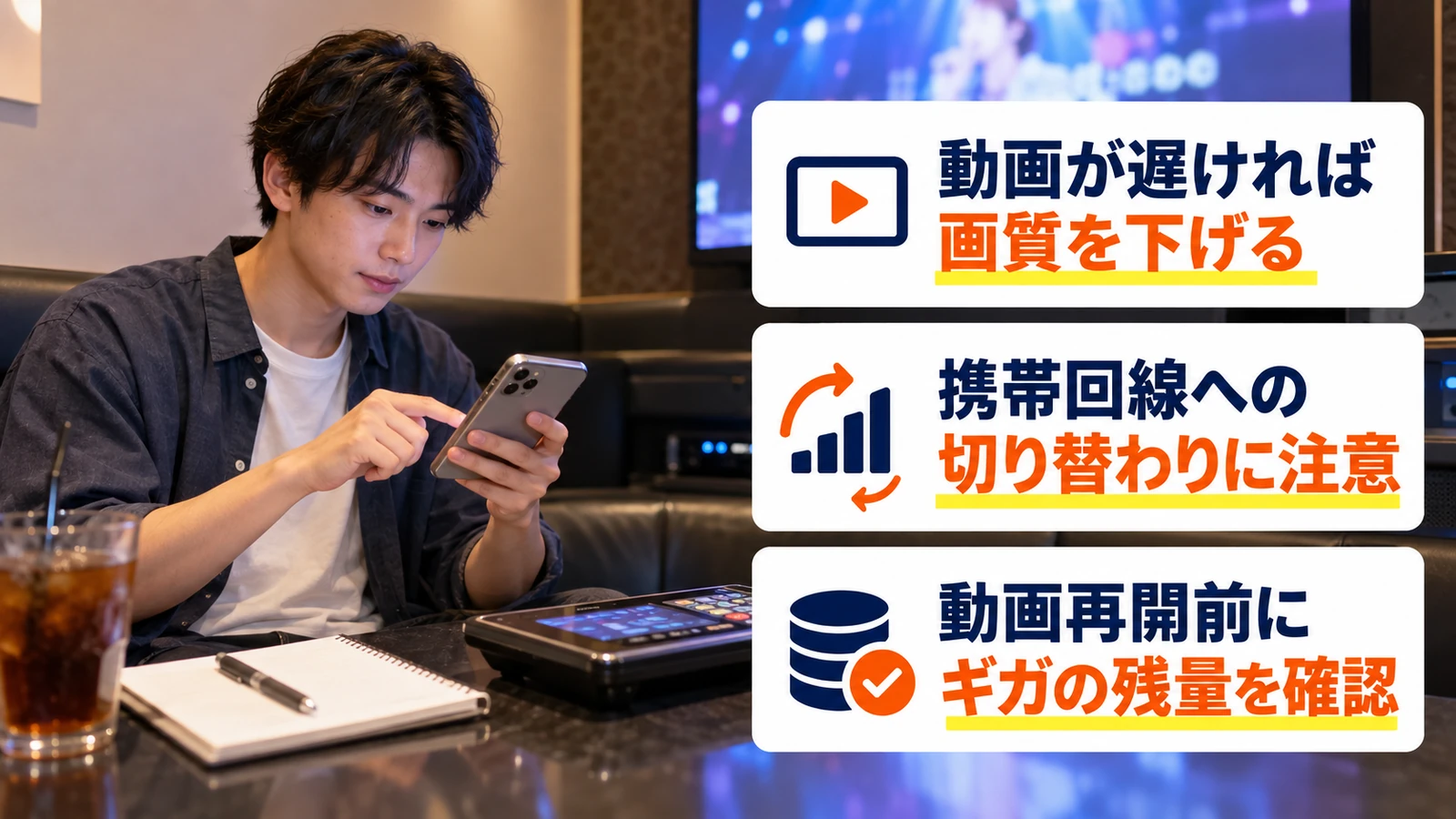
動画やゲームに使えると案内されていても、いつでも快適な速度で利用できることまで保証されているわけではありません。通信を使う目的に合わせて、Wi-Fiで続けるか、別の方法に切り替えるかを決めましょう。
動画・ゲームは利用できるが、共通の速度保証は確認できない
公式のサービス案内には動画・ゲームの利用が挙げられています。一方、全店舗・全室に共通する通信速度や、オンラインゲームの遅延を保証する数値は確認できませんでした。別店舗や別の時間の測定結果を、その日の自分の部屋の速度とは考えないでください。
電波が弱い場合は端末とアクセスポイントの距離なども確認点になりますが、店内で使える場所の判断はスタッフに相談してください。無断で空室に移動したり、通路に長くとどまったりする必要はありません。
通信自体はできて動画だけ止まる場合は、画質を下げる、大容量ダウンロードを後回しにするといった使い方を試せます。ただし、これは通信負荷を減らす工夫で、店の回線障害を直す方法ではありません。Webページも開けない場合は、前の章の接続・認証の確認へ戻りましょう。
友人との動画視聴なら、状況に応じて画質や見る内容を変えられます。一方、途切れると困る会議や配信、遅延に敏感なゲームが目的なら、Wi-Fiの有無だけで決めず、通信できなかった場合の代替も準備しておくと予定を変更しやすくなります。
携帯回線へ切り替わると、スマホの通信量を使う
Wi-Fiが使えず、モバイルデータ通信に切り替えれば、携帯プランの通信量を使います。ギガを節約したい場合は、Wi-Fi設定だけでなく、実際にどの接続で通信しているかも確認しましょう。
AppleのiPhone向け案内では、Wi-Fiが弱いときなどにモバイルデータ通信も利用する「接続アシスト」が説明されています。利用中のOSによっては従来の「Wi-Fiアシスト」という名前で表示され、設定場所も異なります。通信量を増やしたくない場合は、自分の端末の該当設定を確認してください。
Wi-Fiだけで通信できるかを短く確かめたい場合は、モバイルデータを一時的にオフにしてWebページを試す方法があります。ただし、その間はWi-Fiが使えないとインターネットも利用できません。確認後は用途に応じて戻し、モバイルデータを使う場合は残量や契約条件を見てから動画などを再開しましょう。
フリーWi-Fiとミラーリングは別のサービス
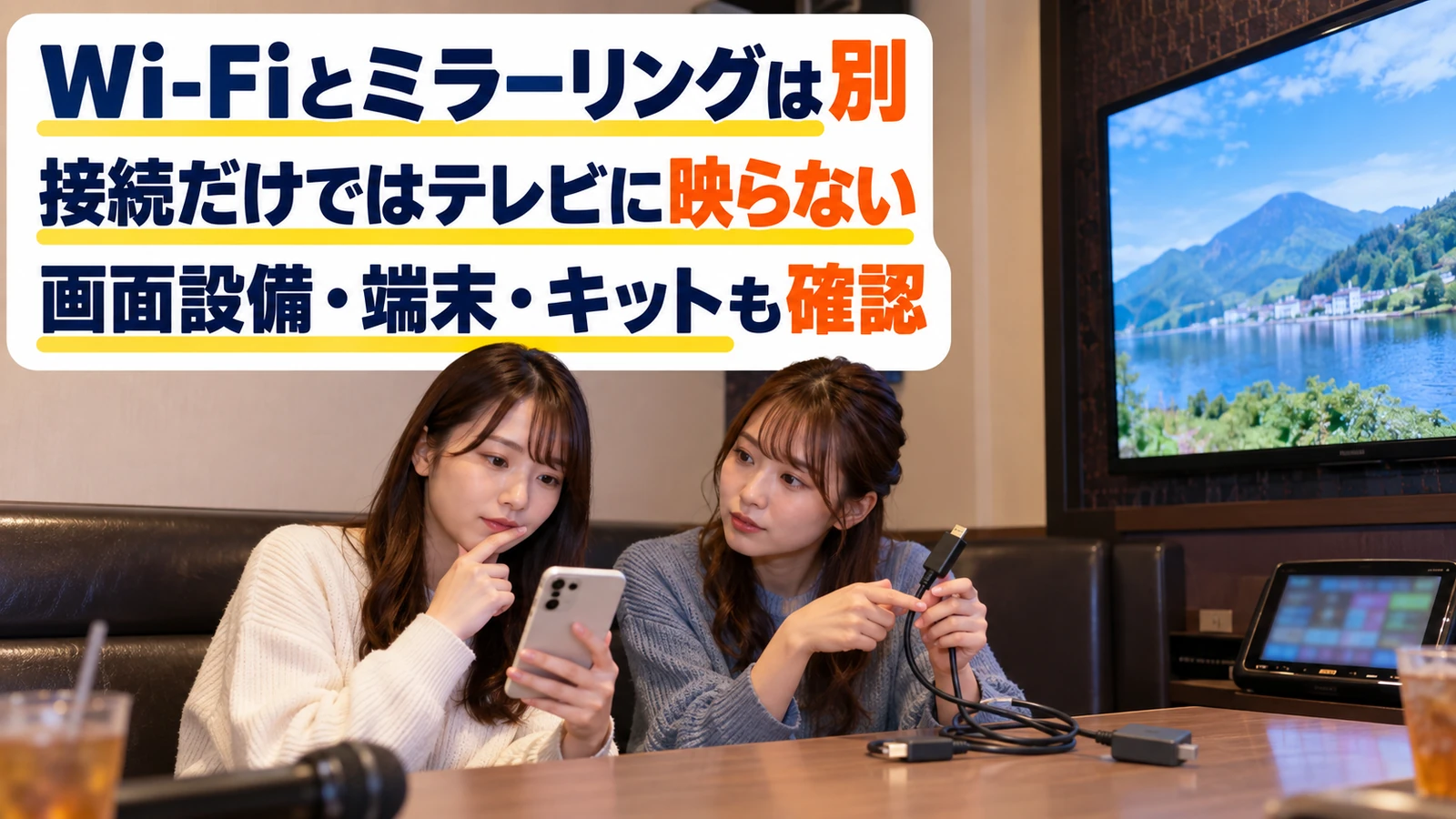
スマホでインターネットを使うWi-Fiと、部屋のテレビなどへ映像を映すミラーリングは別の設備です。フリーWi-Fiに接続しただけで、スマホの画面がテレビに映るわけではありません。
公式のスマホ接続・大画面表示の案内には、接続キットを用意する店舗が掲載されています。大画面で動画を楽しみたい場合は、通信できるかに加えて、希望する部屋の設備、端末との適合、キットの用意も確認してください。
スマホの映像をテレビへ映したい人は、カラオケバンバンのスマホ接続・ミラーリングの方法で予約と接続の確認点を整理しています。この記事のWi-Fi接続手順は、そちらの映像接続や、カラオケ機器の選曲アプリの接続手順とは分けて使ってください。
退店後の自動接続が不要なら、自分の端末で見直す
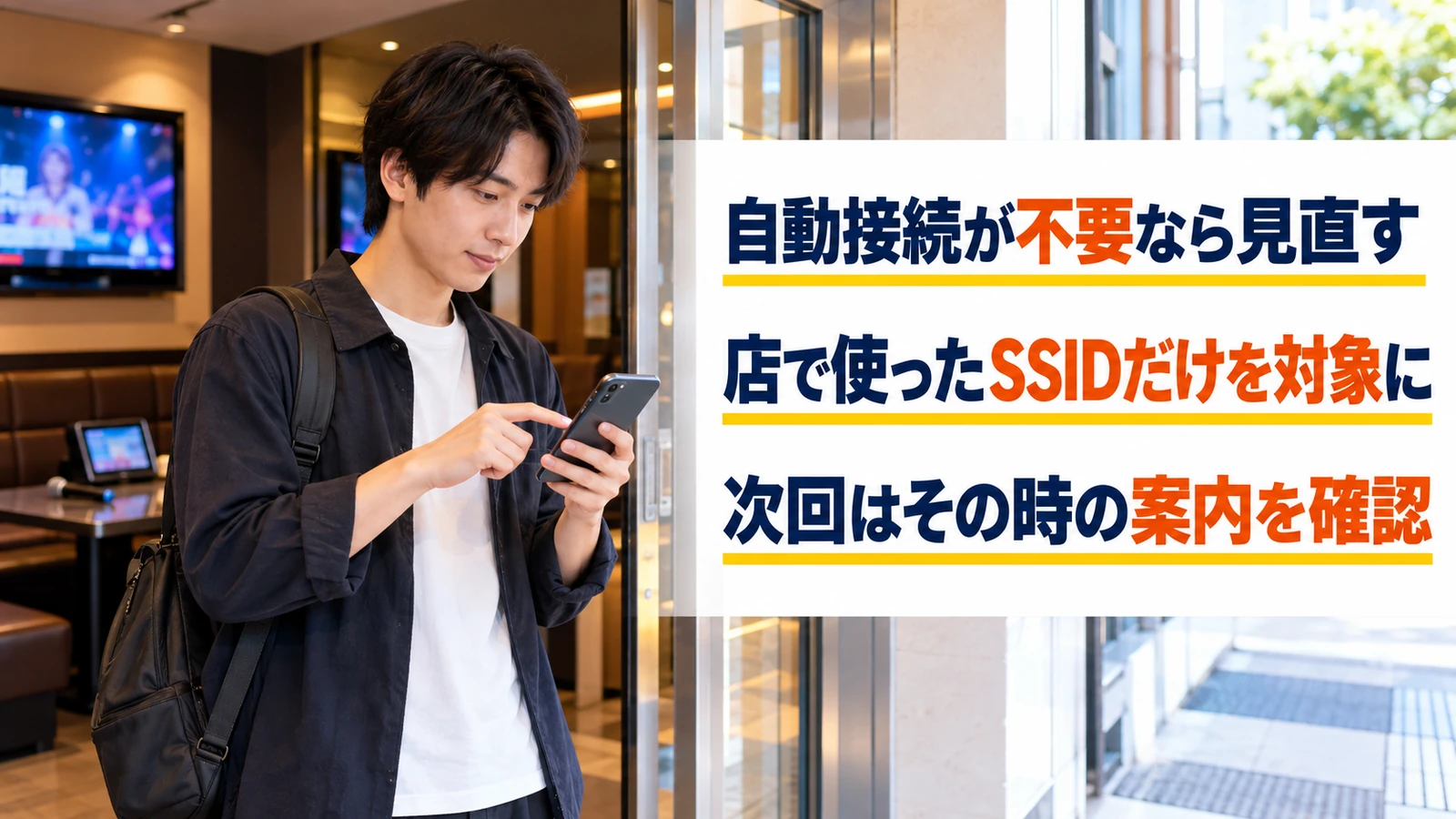
店内で使ったネットワークへの自動接続を避けたい場合は、対象SSIDの自動接続をオフにするか、必要に応じて保存したネットワークを削除します。Appleの自動接続・設定削除の案内と、前述のGoogleの接続案内で、端末側の操作を確認できます。
これは必要に応じた設定で、退店時に必須というバンバンのルールではありません。削除する場合も、店で使ったSSIDだけを対象にします。次回また利用したくなったら、そのときの店舗案内で接続先とパスワードを確認してください。
まとめ|店舗・接続先・通信できるかを順に確認
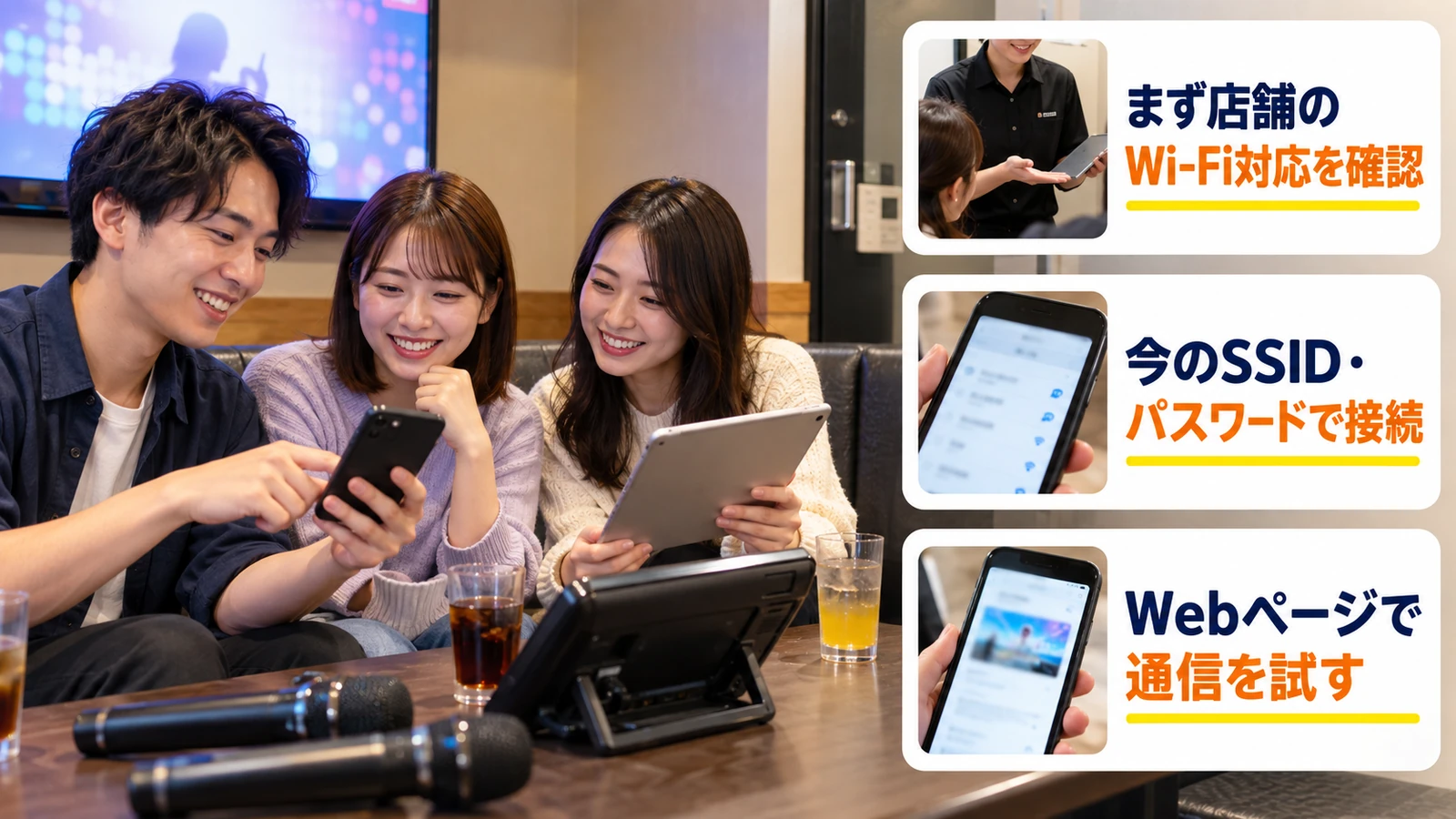
カラオケバンバンは、一部店舗を除いてフリーWi-Fiを導入しています。使うときは「店にWi-Fiがある」「正しい接続先につながる」「実際にネットを使える」の三つを分けると、迷いやすい点を整理できます。
- 行く前は店舗ページの「サービス」を見る。Wi-Fiマークを確認し、表示が不明なら客用Wi-Fiの有無を店舗に聞く。
- 店内では現在のSSID・パスワードを確認する。ネット上の古い番号ではなく、その店舗が案内する接続先を使う。
- 接続後はWebページで通信を試す。使えなければ、SSID・パスワード・認証・他端末の順に切り分け、部屋番号と症状をスタッフに伝える。
- 動画やゲームは速度と通信量も見る。Wi-Fiに速度保証があるとは考えず、携帯回線へ切り替える場合はギガの残量も確認する。
これから行くなら、まず公式の店舗検索を開いてみてください。すでに店内で困っているなら、「客用SSIDを知りたい」「接続済みだがWebページが開けない」のどちらかを受付に伝えるところから始められます。接続の段階を分けて聞けば、設定をむやみに変えず、次に試すことを決めやすくなります。